


壹佰智慧轻站6.0
让建站变得更简单

核心作用: 统一管理全平台文件上传规则,包括图片、音频、视频的大小限制关,以及图片自动压缩配置,优化服务器存储空间与前端加载速度。
一句话描述:
超管可分别设置图片/音频/视频的单文件大小上限,开启/关闭音视频上传功能,并配置图片自动压缩阈值与压缩比例,在保证清晰度的同时有效节省存储流量。
本模块帮助超管解决“如何限制商家上传过大文件导致服务器爆满”、“如何开启图片自动压缩提升网站加载速度”的问题。请按照以下步骤操作:
第一步:进入上传设置模块
登录超管后台,进入【超管】->【常用】->【上传设置】。
页面按文件类型分为“图片”、“音频”、“视频”等相关配置。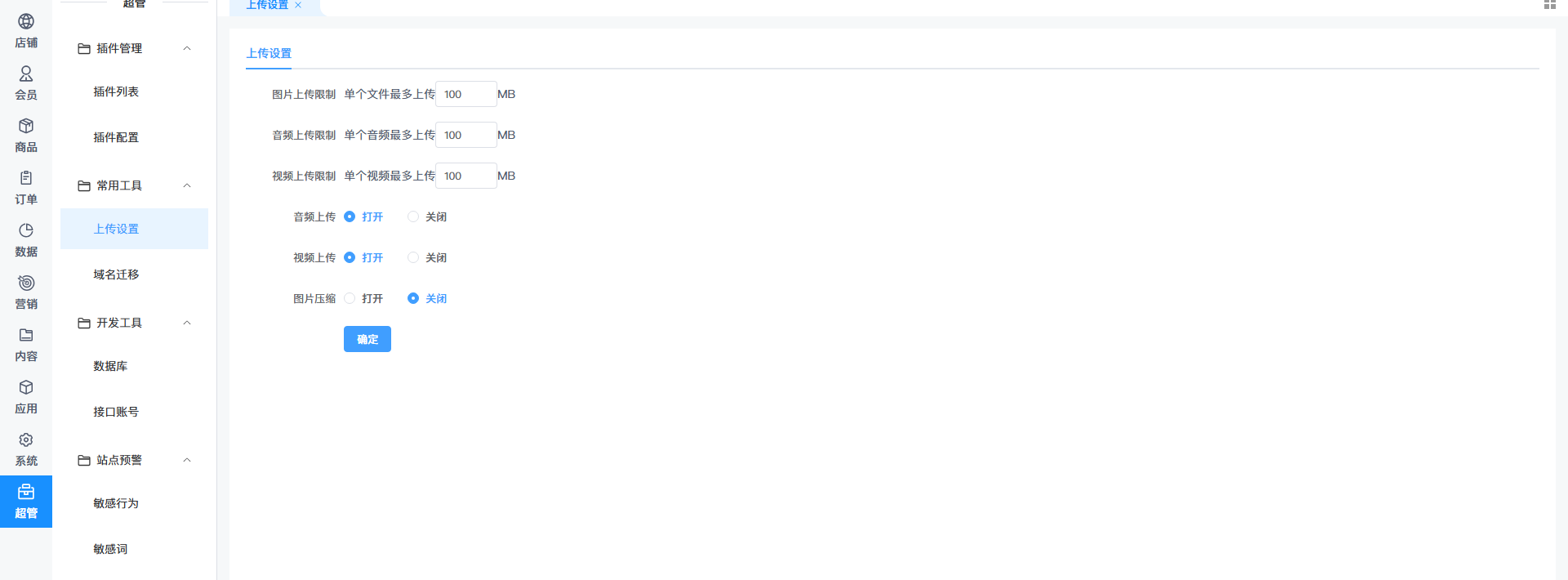
第二步:设置图片上传规则
图片大小限制: 在“单个图片最大限制”输入框中,填写允许上传的最大MB数(例如:5,表示图片最大不能超过5MB)。
图片压缩开关:
开启压缩: 将“图片压缩”开关拨至开启状态。
压缩阈值: 设置“超过多少MB时压缩图片”(例如:1,表示图片大于1MB才触发压缩,小于1MB的不压缩)。
压缩比例: 填写0~1之间的小数(例如:0.5)。
说明:比例代表压缩后的尺寸比例,如原图1000px1000px,压缩比例0.5,压缩后为500px500px。
关闭压缩: 如需保留原图质量,将开关关闭即可。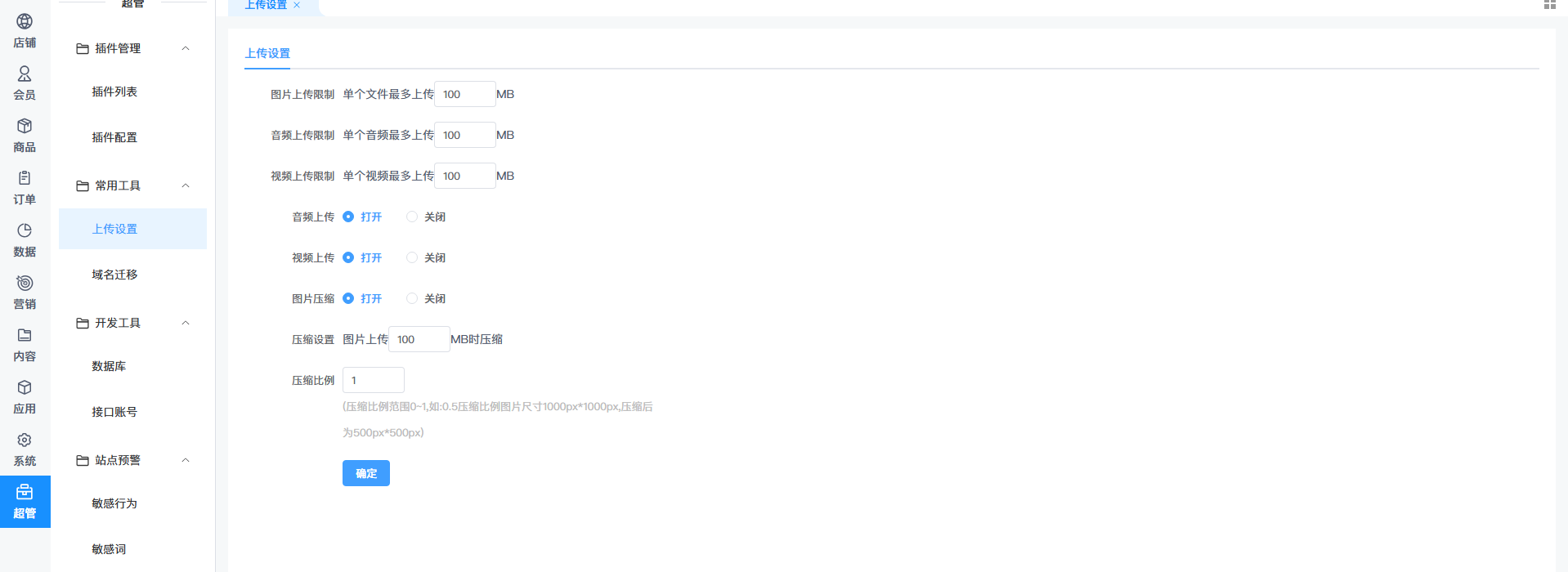
第三步:设置音频/视频上传规则
音频设置:
音频上传开关: 如需允许商家/用户上传音频文件,将状态设为“开启”;如暂时不需要此功能,设为“关闭”。
音频大小限制: 在“单个音频最大限制”中输入允许的最大MB数(例如:10)。
视频设置:
视频上传开关: 开启或关闭视频上传功能。
视频大小限制: 设置单个视频的最大MB数(例如:50)。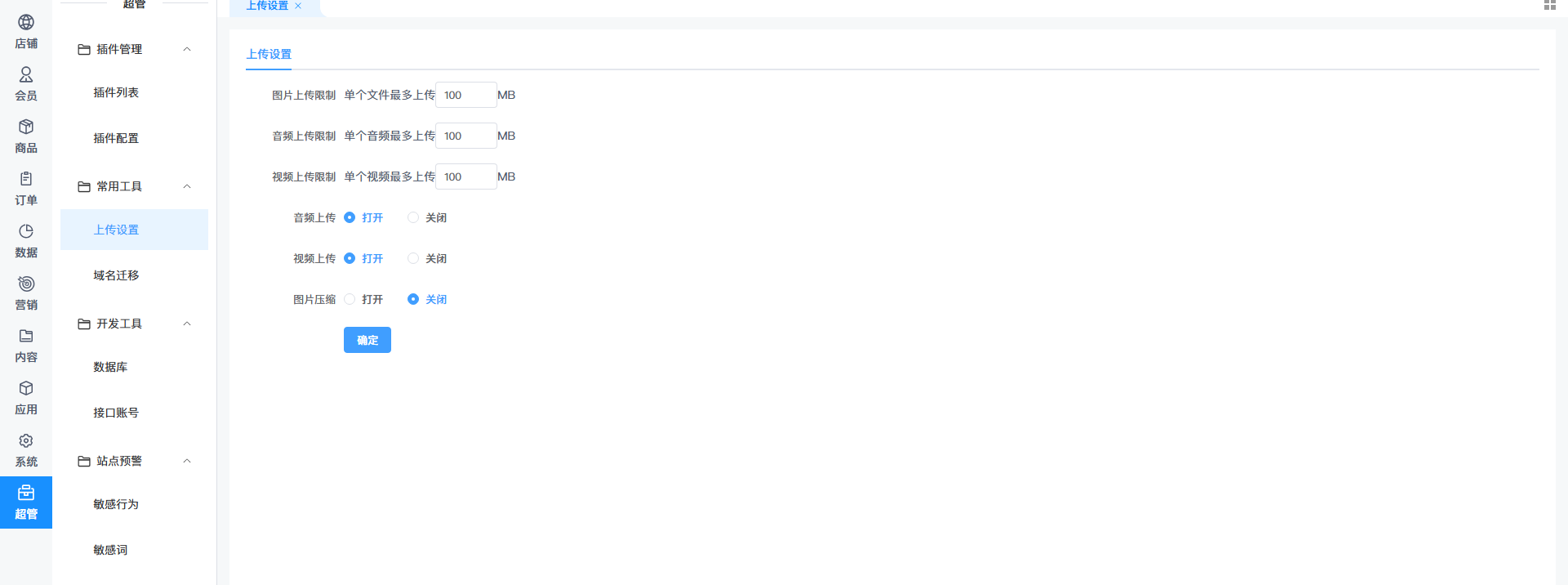
第四步:保存生效
确认所有设置无误后,点击页面底部的 【确定】 按钮。
设置即时生效,后续所有管理员和用户上传文件时,将按照新规则进行校验和处理。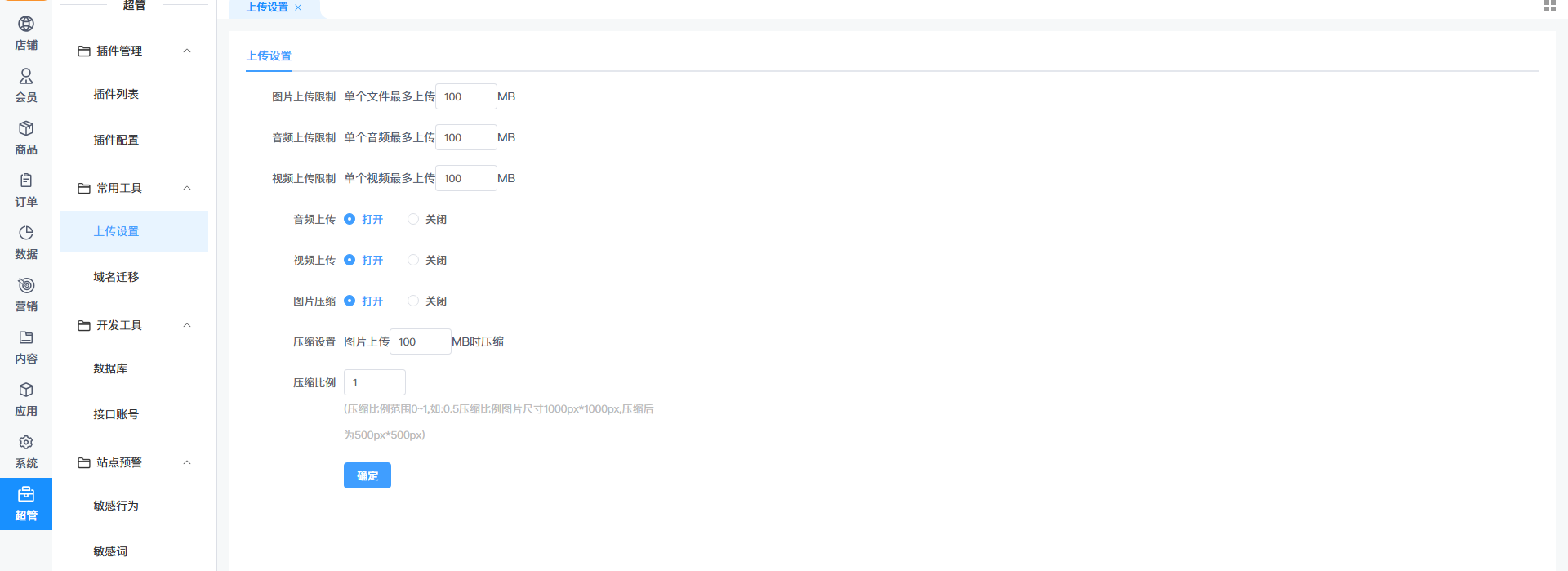
小贴士:
压缩比例说明:
压缩比例按尺寸等比缩小,不是按文件大小压缩。例如比例0.5,图片长宽各缩小一半,文件大小通常能减少70%以上(具体取决于图片内容)。
关闭上传功能的应用场景:
视频上传: 如果您的商城主要卖图文商品,暂时不需要视频功能,可关闭视频上传,避免用户误传占用空间。
音频上传: 若非音乐类商城,建议关闭,简化上传界面。
阈值设置建议:
图片压缩阈值建议设为1MB~2MB。小于1MB的图片本身较小,无需压缩;大于2MB的图片明显影响加载速度,强制压缩。
视频大小限制建议根据服务器带宽和用户观看体验权衡,一般不超过100MB。
注意事项:
压缩功能仅对新上传的图片生效,已上传的图片不会重新压缩。
如果同时开启了云存储,压缩后的图片仍会上传到云存储,节省的是云存储空间和流量费用。
测试验证:
设置完成后,建议上传一张超过阈值的图片,下载到本地查看尺寸是否符合压缩比例,并检查图片清晰度是否可接受。


 41030502000643号