


壹佰智慧轻站6.0
让建站变得更简单

核心作用: 支持为商品设置多规格(如颜色、尺寸),并为不同规格分别设置价格、库存、图片等,实现精细化库存管理与差异化定价。
一句话描述:先创建规格库(如颜色、尺码),再在商品中调用并配置各规格的价格、库存和图片。用户下单时可自由选择规格,订单中清晰展示所选规格信息,便于拣货发货。
本模块帮助您解决“同一款商品设置不同颜色和尺码,如何管理不同规格的价格和库存”的问题。请按照以下步骤操作:
第一部分:创建规格库(以“颜色”为例)
建议先创建好常用的规格(如颜色、尺寸),后续添加商品时可直接调用。
第一步:进入商品规格页面
登录管理后台,进入【商品】->【商品规格】。
页面展示已创建的所有规格及其规格值列表。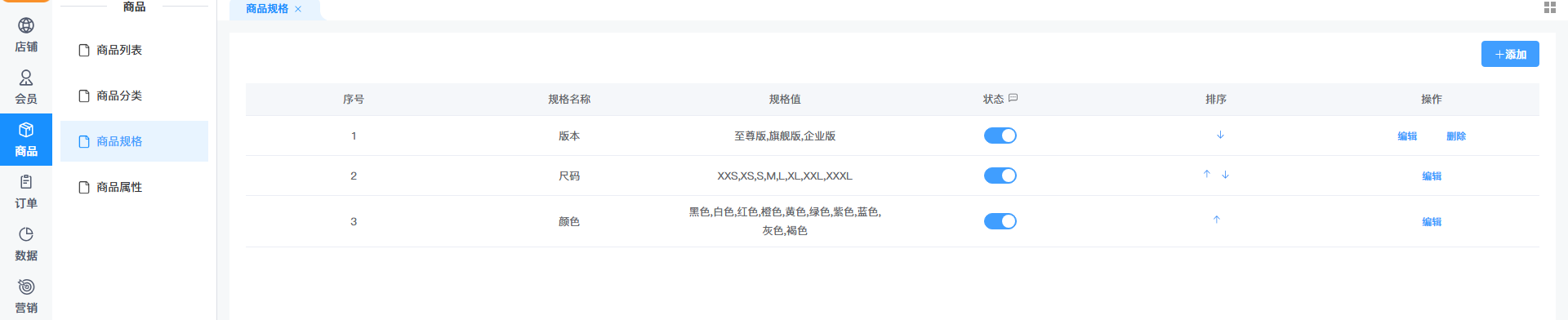
第二步:添加新规格
点击页面右上角的 【添加】 按钮。
在弹出的窗口中:
填写规格名称: 例如“颜色”。
添加规格值: 点击 【添加】按钮,输入“黑色”。重复点击并输入“白色”、“红色”、“蓝色”等。
调整规格值顺序: 每个规格值右侧有排序箭头,点击 【上移】/【下移】 可调整显示顺序(如红色想排在黑色前面,可上移调整)。
删除规格值: 如需移除某个规格值,点击其右侧的 【删除】 按钮。
确认无误后,点击 【确认】 保存。此时“颜色”这个规格已存入规格库。
第三步:重复以上步骤创建其他规格
如需“尺码”规格,再次点击【添加】,输入规格名称“尺码”,规格值填写“S、M、L、XL”等,保存即可。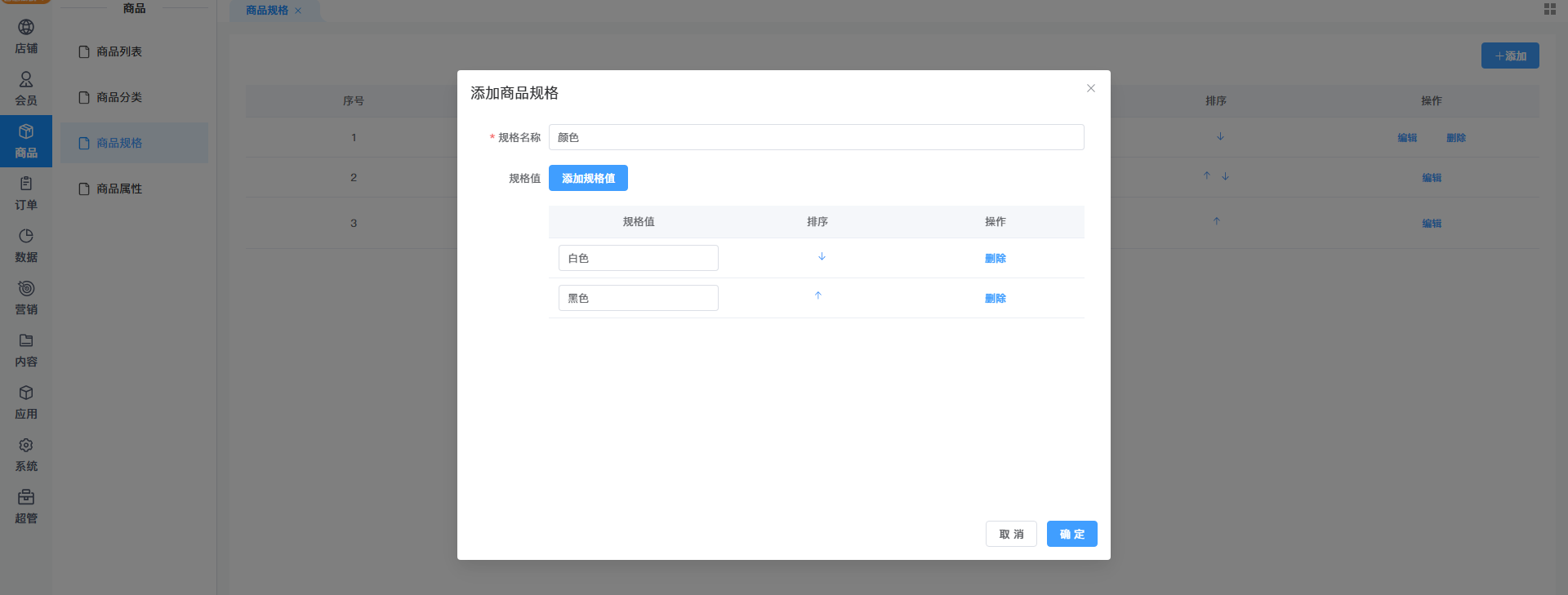
第二部分:为具体商品绑定规格
第一步:进入添加商品页面
进入【商品】->【商品列表】,点击右上角 【添加】 按钮。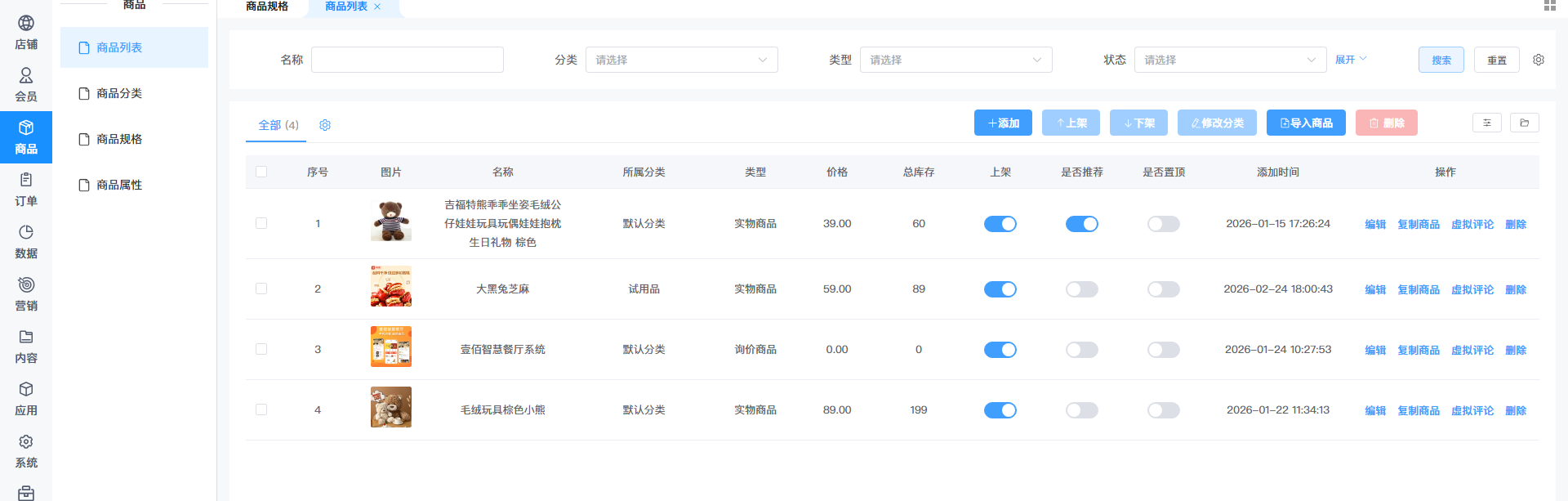
第二步:填写商品基本信息
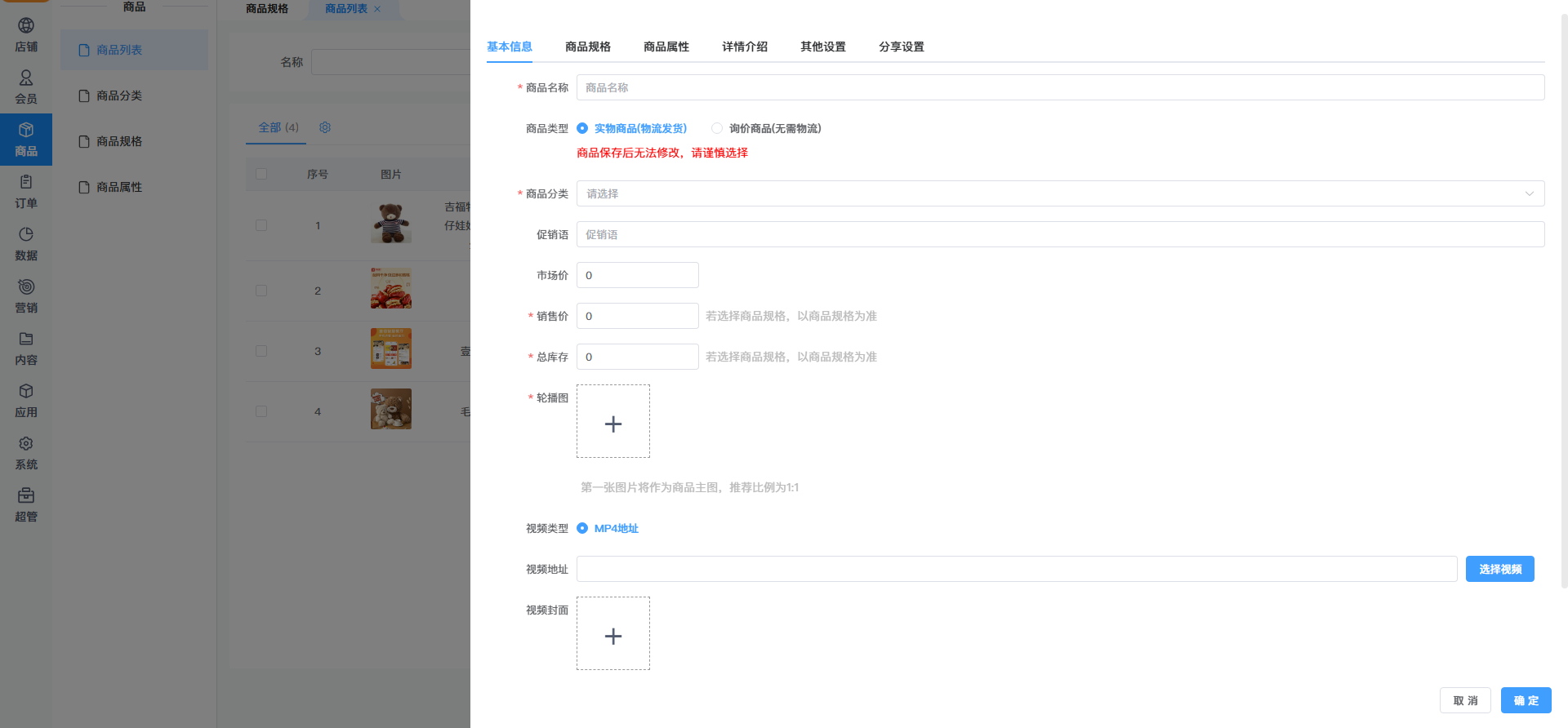
在商品编辑页面,先填写商品的基础信息:商品名称、商品分类、商品图片、详情介绍,选择配送方式(如快递、到店自提)等
暂时不填写价格和库存(将在规格中设置)。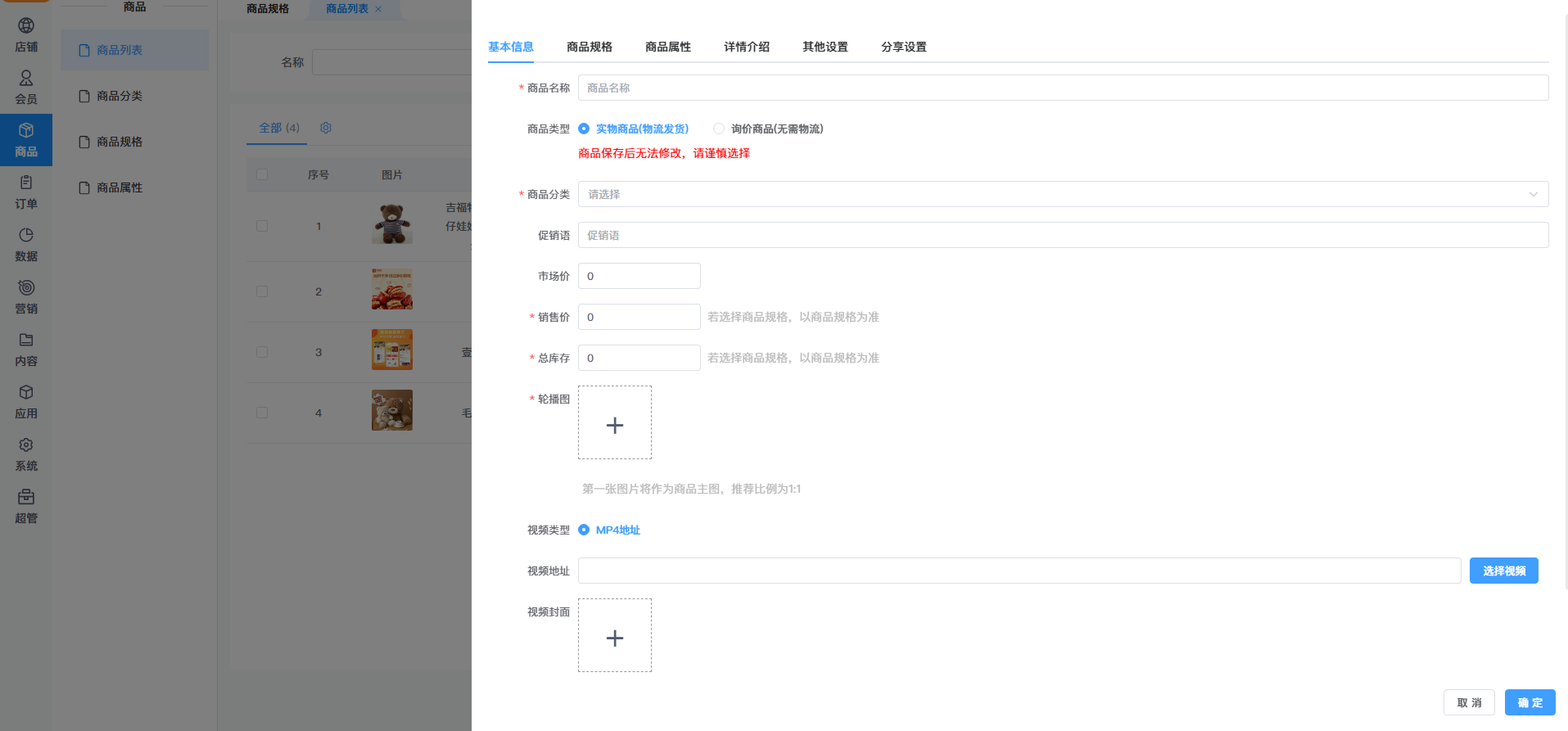
第三步:配置商品规格
找到页面中的 【商品规格】 选项卡,点击进入。
点击 【规格库】 或 【添加规格】 按钮。
在弹出的规格库列表中,勾选刚才创建的“颜色”和“尺码”,点击确认。
系统自动生成规格组合: 页面下方会自动生成所有可能的规格组合(例如:黑色-S、黑色-M、白色-S、白色-M...)。
填写规格详情: 在生成的规格列表中,为每一行填写:
价格: 该规格对应的售价(如黑色款贵10元,可单独定价)。
库存: 该规格的独立库存数量。
重量: 该规格商品的重量(用于计算运费)。
规格图片: 可上传该规格对应的专属图片(用户选择该规格时,商品主图会自动切换)。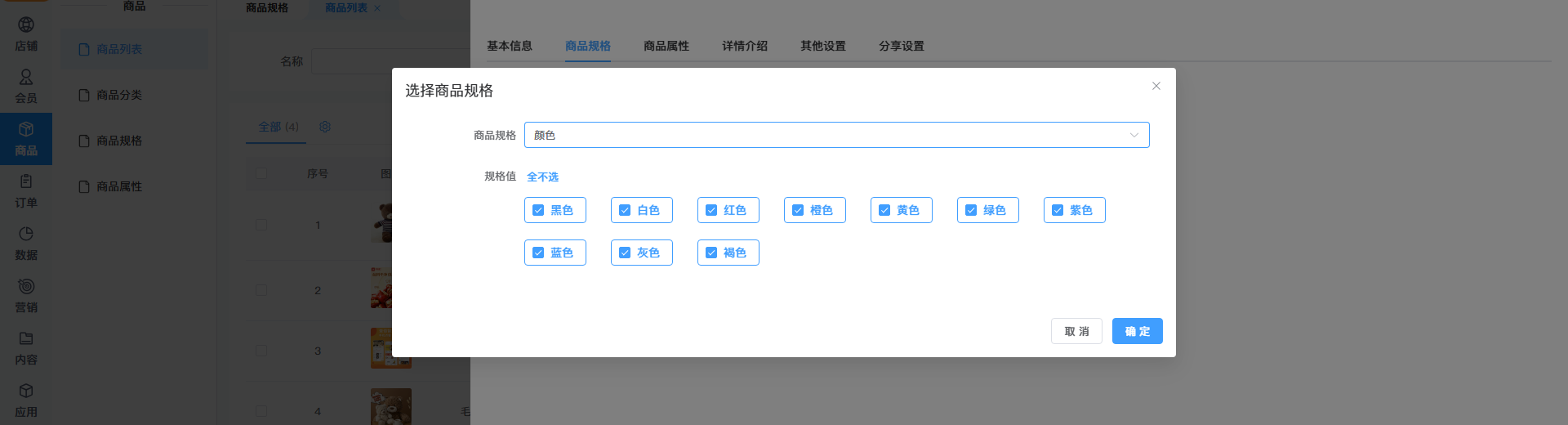
第四步:调整规格(如需修改)
如果发现规格值有遗漏或多余,可点击页面顶部的 【规格设置】,直接在当前商品中:
删除不需要的规格值。
添加新的规格值。
注意:此操作仅影响当前商品,不会修改规格库。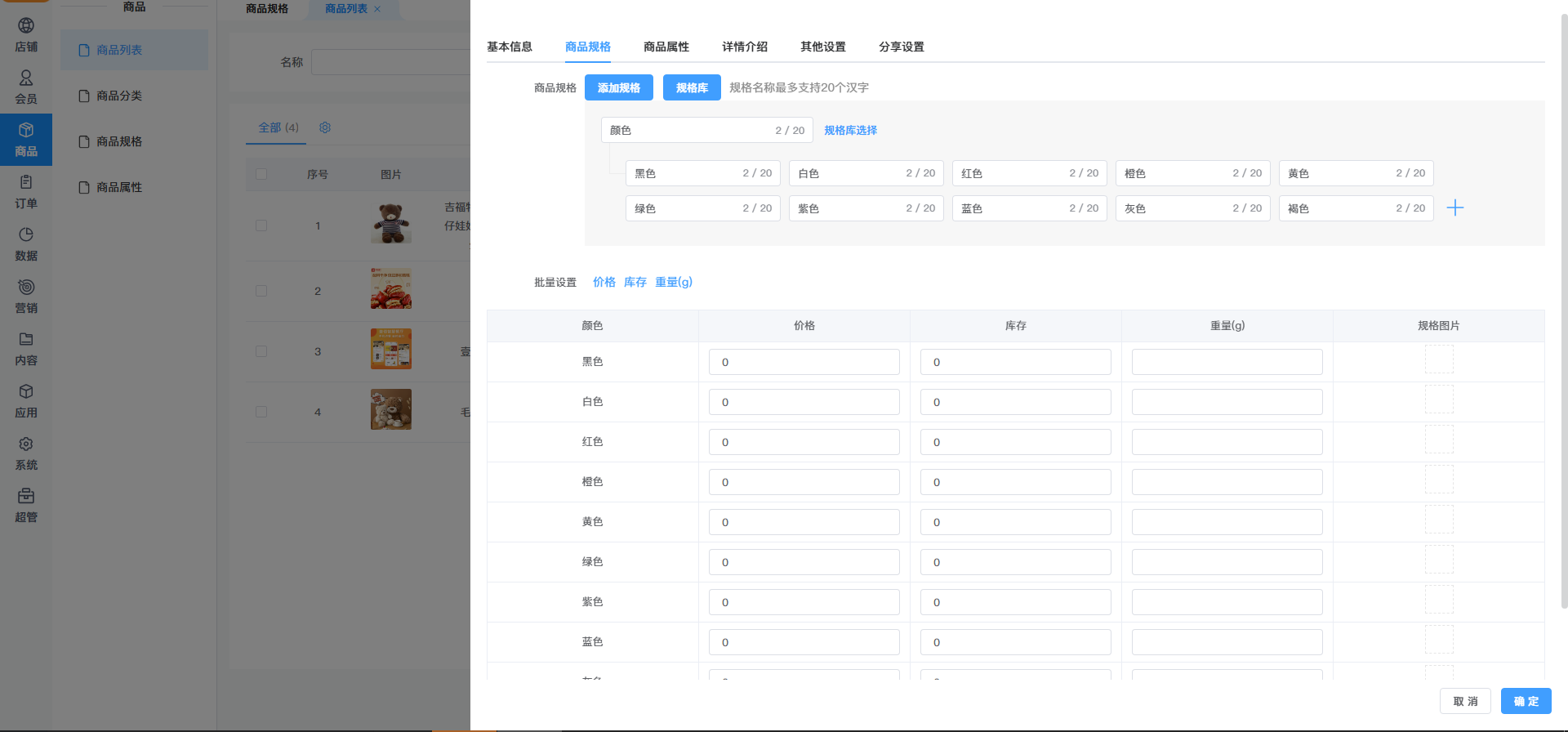
第五步:保存商品
确认所有规格的价格、库存填写完整无误。
点击页面底部的 【确认】 按钮,商品即添加成功。
第三部分:用户端下单与后台订单处理
用户端(小程序)操作流程:
用户进入商品详情页,可以看到“颜色”、“尺码”的选择项。
点击不同规格(如“黑色”),商品主图会自动切换为该规格的专属图片(如有设置),价格和库存也会实时更新。
用户选择心仪规格后,点击【立即购买】或【加入购物车】。
订单中显示: 用户进入订单列表页和订单详情页,所选的规格信息(如“黑色;M码”)会清晰显示。
管理员后台订单处理:
管理员进入【订单】->【订单列表】,找到该笔订单。
点击订单详情,在商品列表中可以看到用户选择的具体规格信息(如“颜色:黑色;尺码:M”)。
管理员可根据规格信息准确拣货、打包和发货。
小贴士
规格库 vs 商品规格:
规格库是“模板”(如颜色、尺码),可在不同商品中反复调用。商品规格是“应用”,在具体商品中设置价格和库存。
规格图片的作用:
为不同颜色规格上传对应的图片,能让用户更直观地看到选择效果,提升购买体验。例如选择红色时,主图显示红色衣服实物图。
库存管理:
开启规格后,总库存为所有规格库存之和。下单购买某个规格,仅扣减该规格的库存,不影响其他规格。
批量填写技巧:
如果所有规格价格相同,可使用规格列表上方的 【批量设置】 功能,一次性填入价格和库存,再对个别规格微调。
未设置规格的商品:
如果商品无规格(如一本书),则无需进入规格选项卡,直接在基本信息中填写总库存和价格即可。


 41030502000643号