


壹佰智慧轻站6.0
让建站变得更简单

核心作用: 构建多级商品分类体系(如一级/二级/三级分类),帮助商家有序管理商品,方便用户按分类快速筛选查找商品,同时支持管理员在后台按分类快速搜索过滤商品。
一句话描述:支持创建多级分类并设置图标、排序,可灵活控制分类的启用/禁用。添加商品时选择归属分类,前端用户即可按分类层级浏览商品;管理员也可在商品列表中按分类快速筛选,提升运营效率。
本模块帮助您解决“商品太多太乱,用户找不到想要的商品”、“后台想按分类快速查找商品”的问题。请按照以下步骤建立清晰的商品分类体系。
第一部分:创建商品分类
第一步:进入商品分类页面
登录管理后台,进入【商品】->【商品分类】。
页面以树状结构展示所有已创建的分类。如果分类有下级,名称前会显示下拉箭头,点击可展开或收起子分类。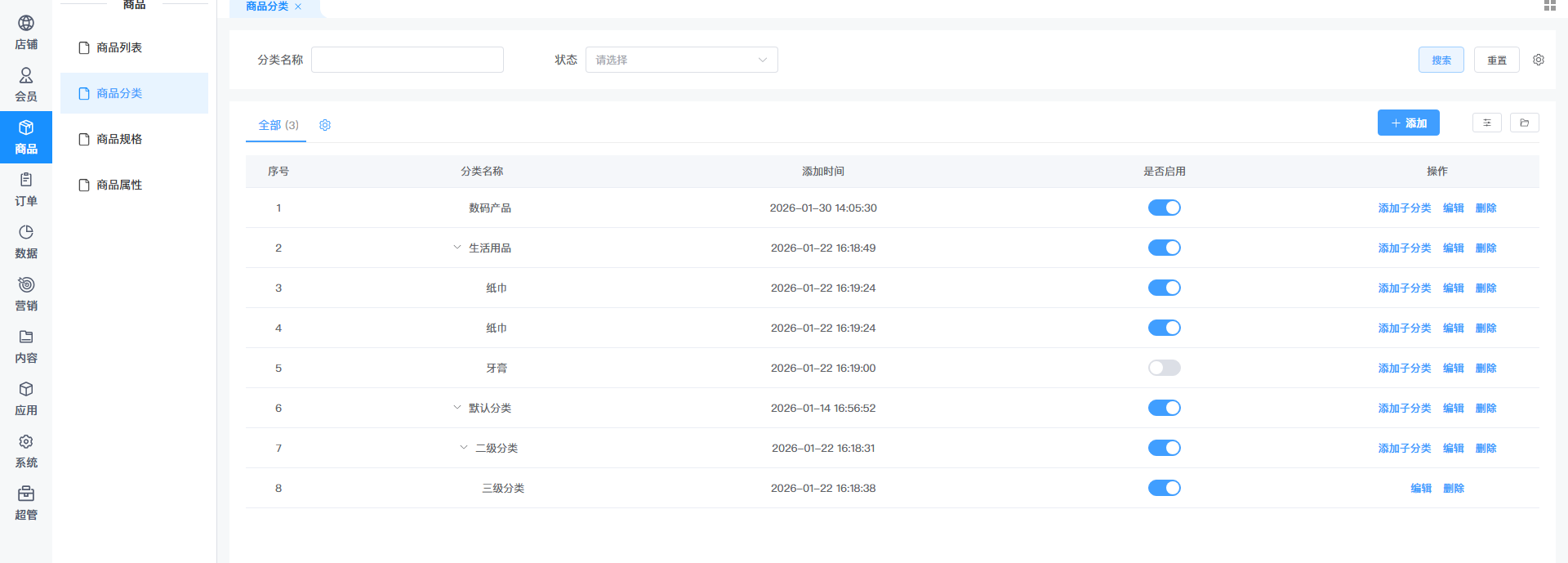
第二步:添加一级分类
点击页面右上角的 【添加】 按钮。
在弹出的窗口中填写:
分类名称: 例如“男装”、“女装”、“数码产品”。
上级分类: 保持默认“无”(表示创建为一级分类)。
排序: 填写数字(如0、1、2),数字越小,在前端分类列表展示越靠前。
分类图标: 上传一个代表该分类的图标图片(建议尺寸遵循系统提示)。
点击 【确定】 保存。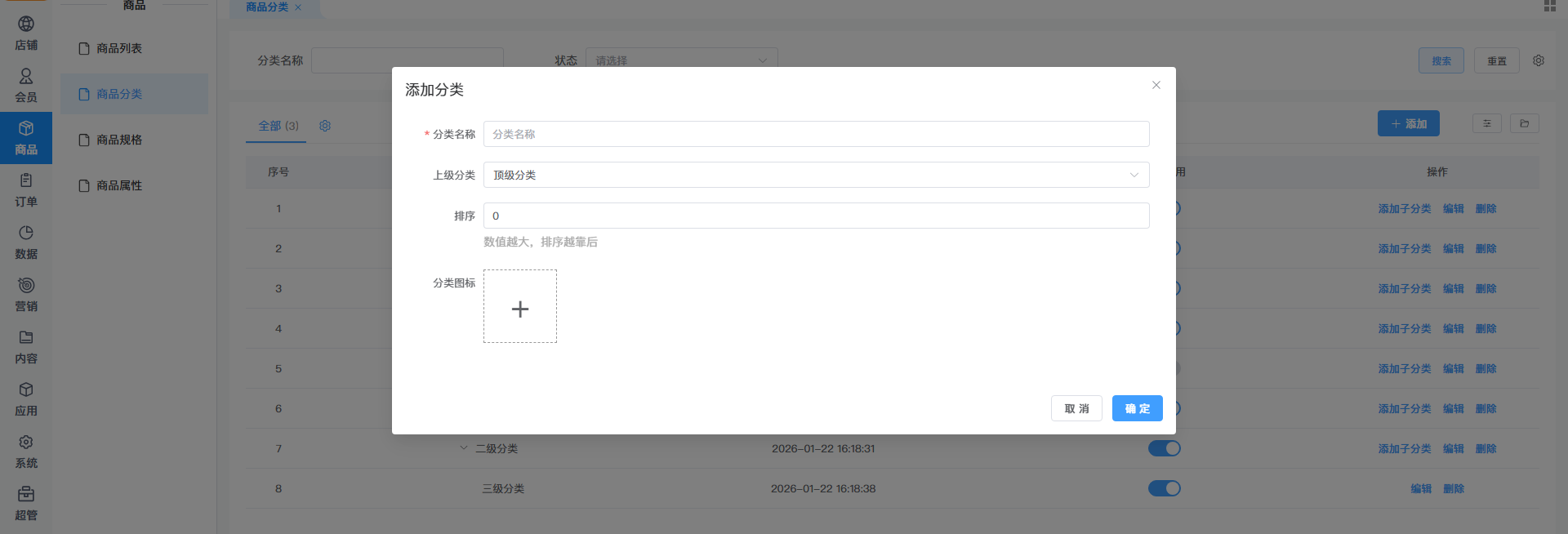
第三步:添加子分类(二级/三级)
再次点击 【添加】 按钮。
在弹出窗口中:
分类名称: 例如“T恤”、“牛仔裤”(作为“男装”的下级)。
上级分类: 点击下拉框,选择“男装”。
排序: 填写数字。
分类图标: 可选上传。
点击 【确定】 保存。此时在分类列表中,“男装”前会出现下拉箭头,点击即可看到“T恤”、“牛仔裤”。
重复以上步骤,可继续创建三级分类(如“T恤”下分“短袖T恤”、“长袖T恤”)。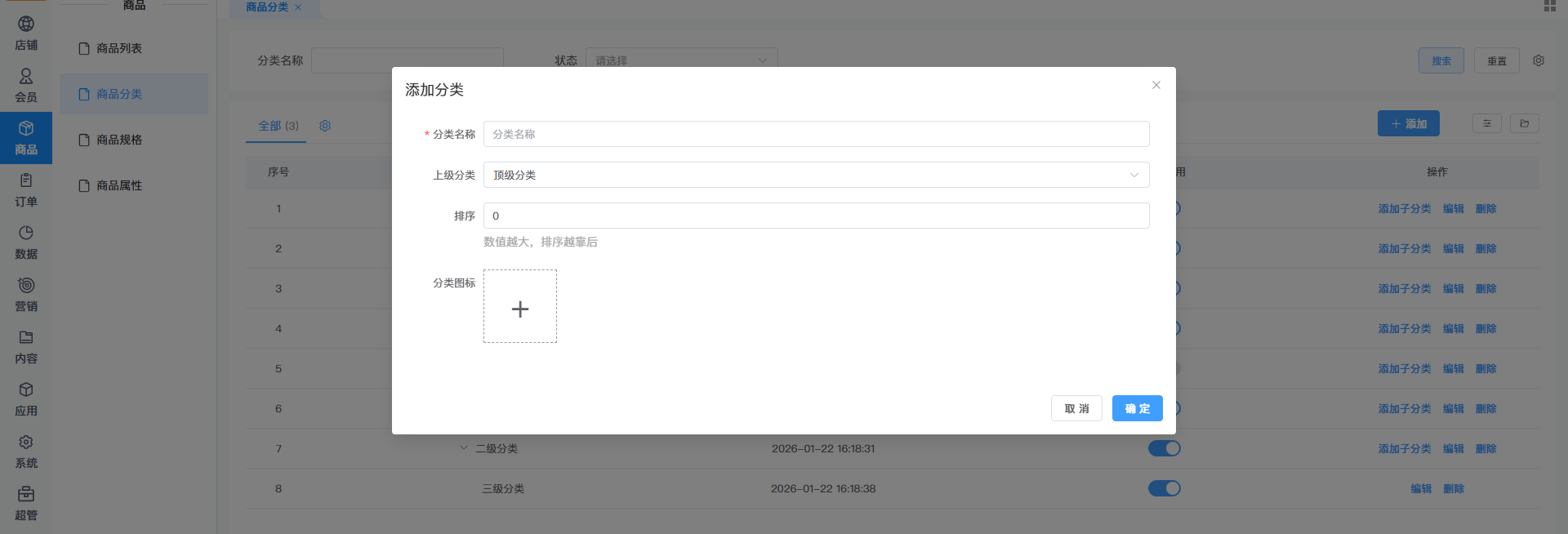
第四步:管理分类
编辑: 点击分类右侧的“编辑”,可修改名称、上级分类、排序、图标等。
删除: 点击“删除”可移除分类(如有商品使用该分类,需先修改商品的分类,否则删除后商品将变为“未分类”)。
添加子分类: 点击分类右侧的“添加子分类”,可直接为该分类添加下级,无需返回上级页面。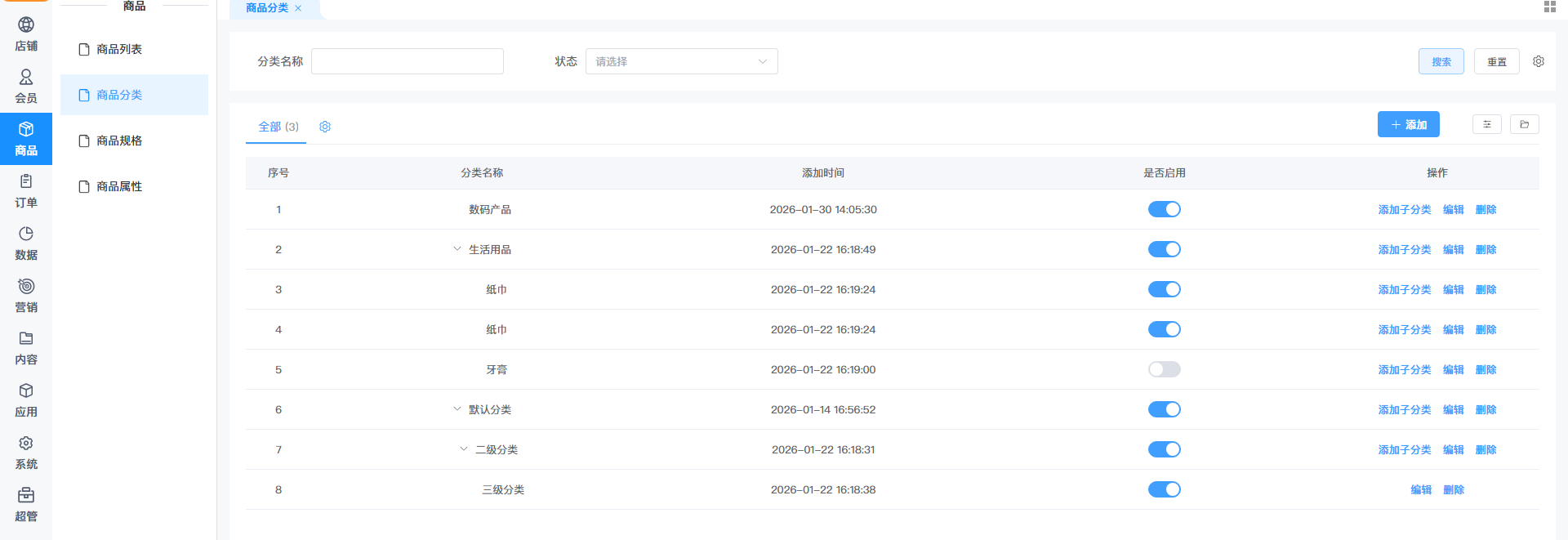
第二部分:分类的启用与禁用
设置分类状态
在分类列表中,每个分类都有一个 【是否启用】 开关或勾选框。
开启: 分类正常使用。
禁用: 将开关关闭。
效果说明: 禁用某个分类后:
在【添加商品】时,该分类将不可选。
在【DIY装修页面】配置商品组件时,该分类不可选。
在【小程序端商品列表页】,该分类及该分类下的所有商品均不显示。
(注意:禁用分类不会删除商品,商品仍在数据库中,只是暂时隐藏。重新启用分类后,商品会恢复显示。)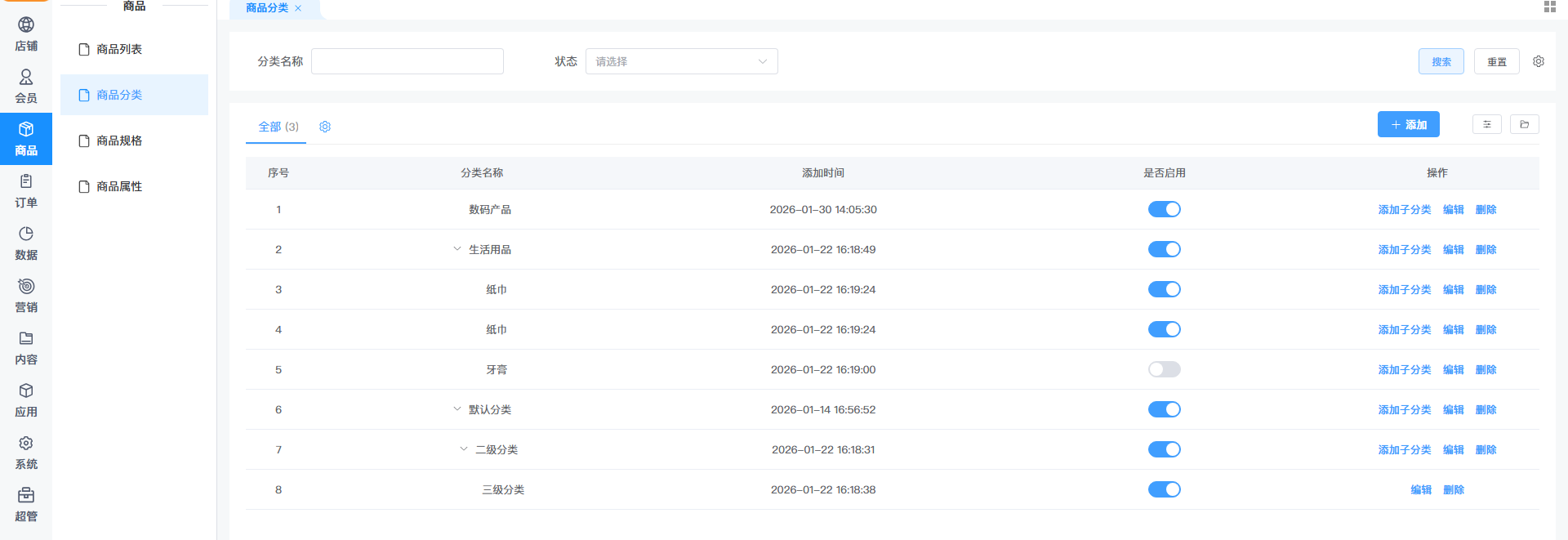
第三部分:为商品选择分类
第一步:进入添加商品页面
进入【商品】->【商品列表】,点击右上角 【添加】 按钮。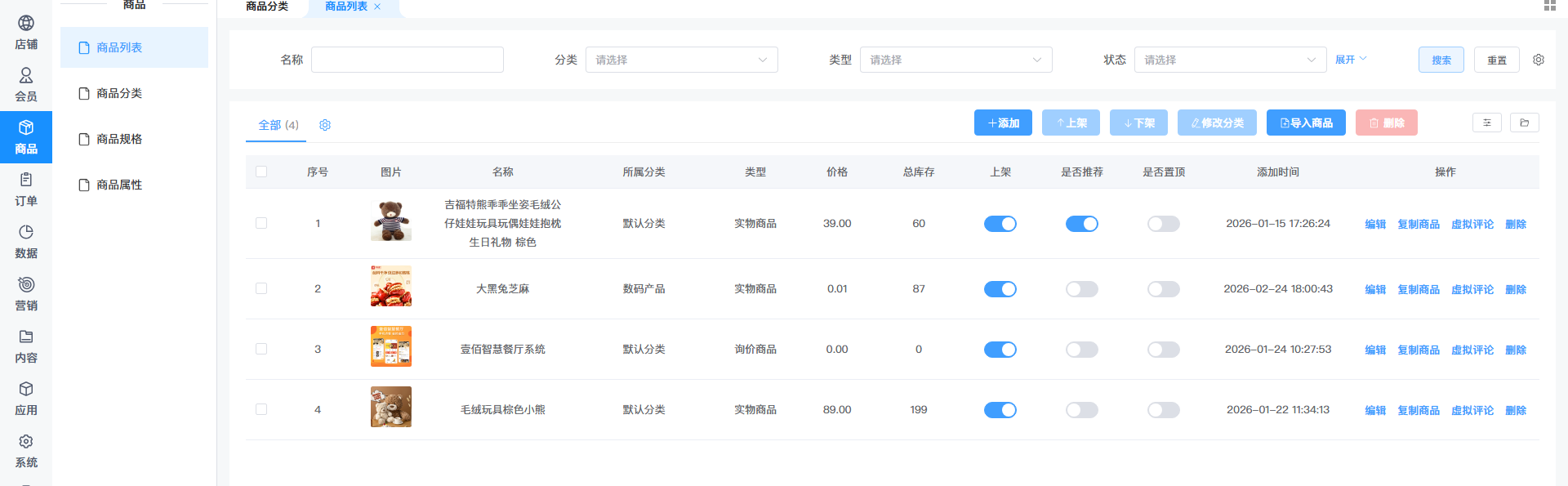
第二步:填写基本信息并选择分类
在商品编辑页面,找到 【商品分类】 选项。
点击分类选择框,展开分类树,勾选该商品所属的分类(通常只能选一个,如需多分类,系统需支持“辅助分类”功能)。
继续填写商品名称、价格、库存、详情介绍、上传图片等。
点击 【确认】 保存商品。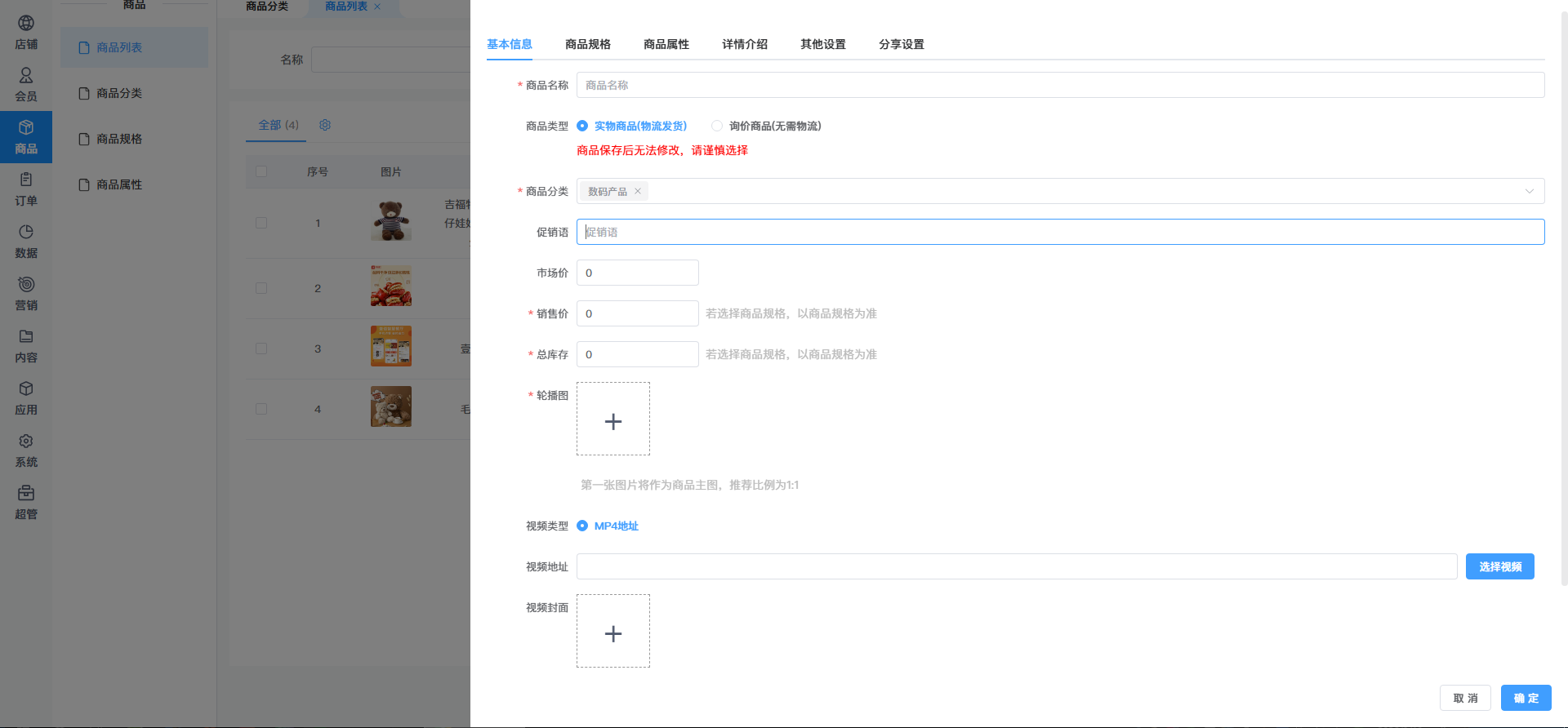
第四部分:后台按分类搜索商品
在商品列表中快速筛选
进入【商品】->【商品列表】。
在列表页上方的搜索条件区域,找到 【商品分类】 筛选框。
点击下拉框,展开分类树,选择一个或多个分类(如“男装/T恤”)。
点击 【搜索】 按钮,列表将只显示该分类下的商品。
组合搜索: 可同时结合商品名称、价格区间、上架状态等条件,进行更精准的筛选。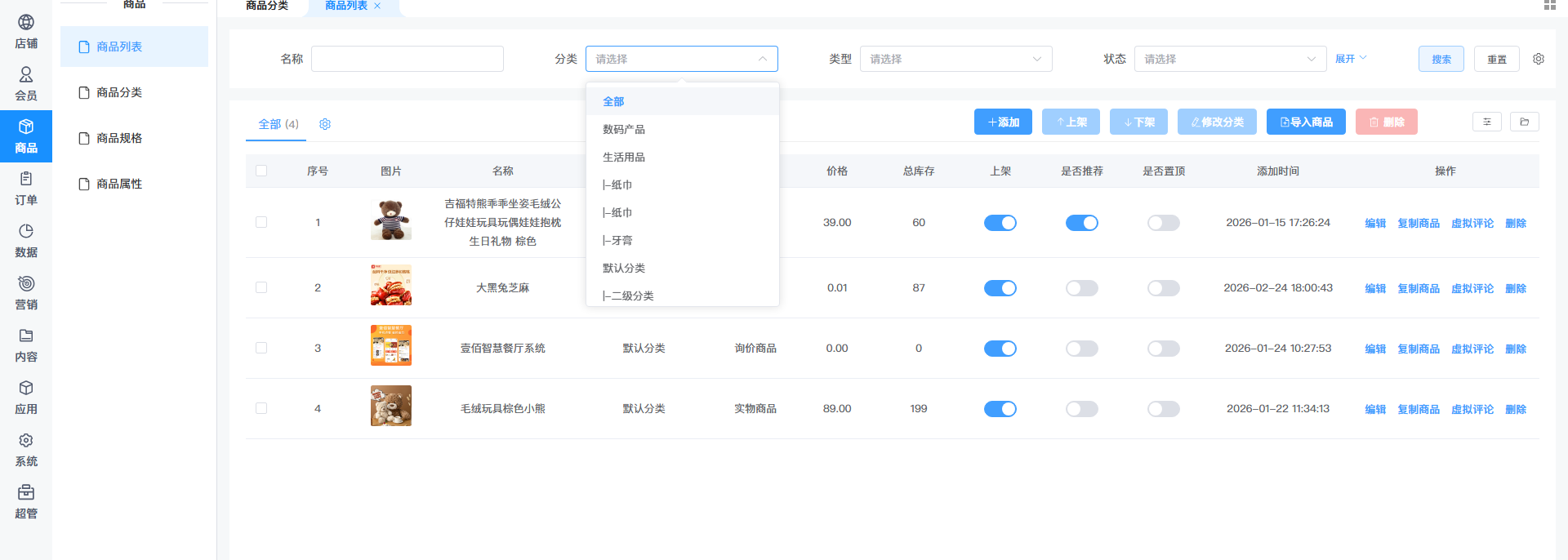
第五部分:前端展示与DIY配置
管理员端:DIY界面设置
进入【店铺】->【小程序】->【站点设计】,编辑商品列表组件或分类导航组件。
在组件设置中,可选择分类展示层级:
展示一级分类/展示二级分类/展示三级分类,保存装修设置。
用户端(小程序)效果:
用户进入商城的商品列表页或分类页。
看到您设置好的分类导航(图标+名称)。
点击“男装”,展开看到“T恤”、“牛仔裤”。
点击“T恤”,即可看到所有属于“T恤”分类的商品。
小贴士
分类层级建议:
建议分类不超过三级,层级太深会增加用户点击次数,影响购物体验。例如:男装(一级)-> 上衣(二级)-> T恤(三级)是合适的。
图标上传作用:
上传分类图标后,在前端分类导航中会显示图标+文字,比纯文字更美观直观,建议所有一级分类都上传图标。
排序规则:
排序数字越小越靠前。可以将热销分类或主推分类的排序设小一些,让用户优先看到。
后台搜索效率:
利用商品列表上方的“商品分类”筛选,可以快速定位特定分类下的商品进行批量下架、修改或导出,尤其适用于大促后清理商品或季节性换品。
禁用分类的后果:
禁用分类前,请确认该分类下的商品是否有其他替代分类。如需临时下架某类商品,禁用分类是最快的方法(无需逐个下架商品)。
商品多分类:
如果系统支持“辅助分类”或“多分类”,一个商品可同时归属多个分类(如一件衬衫同时属于“男装”和“热销爆款”),请在商品编辑页的相应位置设置。


 41030502000643号