


壹佰智慧轻站6.0
让建站变得更简单

核心作用: 帮助商家发布企业动态内容,支持图片、视频、链接等多种形式。用户可在小程序端查看、点赞和转发,增强品牌传播与用户互动。
一句话描述:管理员在后台添加企业动态(图文/视频/链接),通过小程序装修配置入口,用户即可在微信小程序中浏览动态并进行点赞、分享等操作。
本模块帮助您解决“如何在小程序中展示企业动态”、“如何让用户了解企业最新动态”的问题。请按照以下步骤操作:
第一部分:添加企业动态
第一步:进入企业动态列表
登录管理后台,进入【企业】->【企业动态】。
页面展示所有已发布动态的列表,包含字段:标题、信息类型、状态(启用/禁用)、分享次数、点击次数,以及搜索、添加、编辑、删除、批量删除、导出等操作按钮。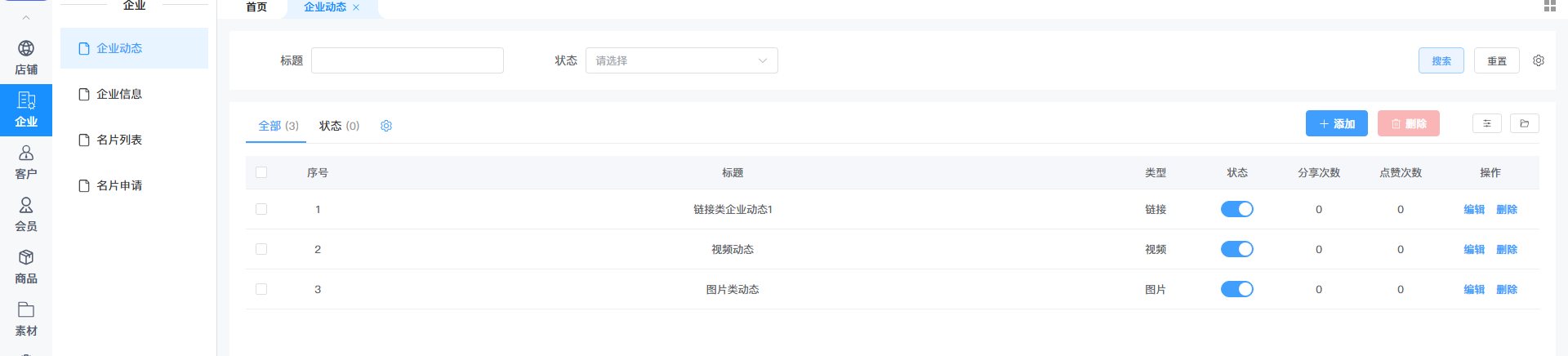
第二步:添加新动态
点击列表右上角的 【添加】 按钮,弹出“添加”企业动态窗口。
选择信息类型: 默认为“图片”,可根据需要切换为“视频”或“链接”。
图片类型: 直接上传图片文件(可多张),作为动态内容展示。
视频类型: 上传视频文件,用户点击即可播放。
链接类型: 填写标题、链接地址(跳转的网页URL),并上传缩略图作为封面(需提前添加业务域名)。
填写标题: 输入动态的标题(如“2026年夏季新品发布会”)。
确认信息无误后,点击 【确定】 保存。窗口关闭,新动态出现在列表中。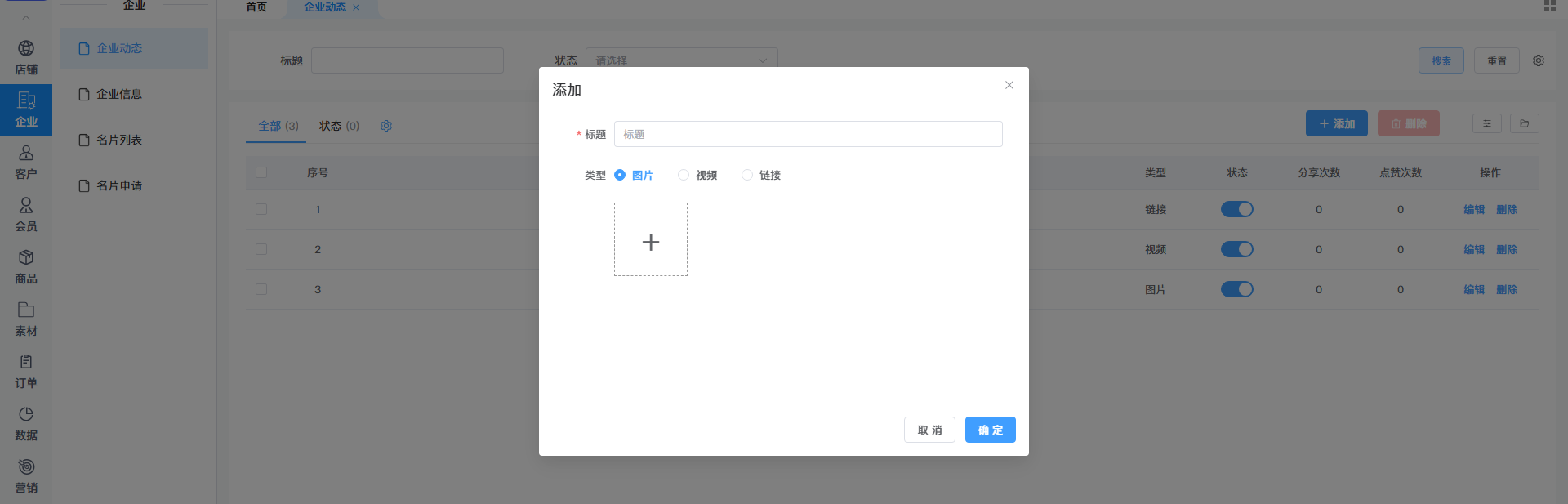
第三步:管理动态
编辑: 点击动态右侧的“编辑”,可修改内容、类型或状态。
删除/批量删除: 移除不再展示的动态。
搜索: 按标题或类型快速查找动态。
导出: 将动态列表导出为Excel,便于统计或存档。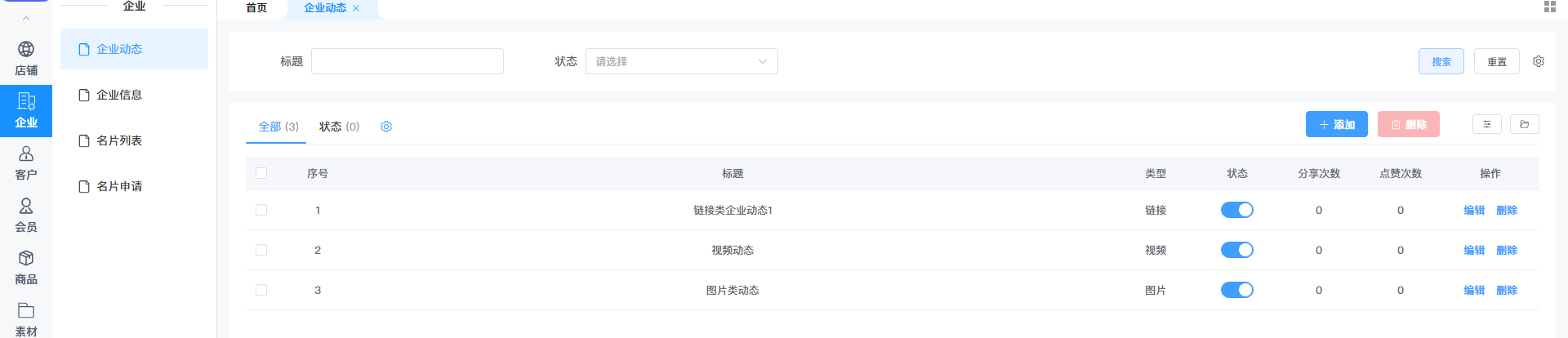
第二部分:配置小程序入口
第一步:进入小程序装修页面
进入【店铺】->【设计】->【小程序】,点击 【站点设计】 ,进入小程序页面装修界面。
第二步:添加企业动态链接
根据您的页面布局,选择以下任意方式添加入口:
方式一:图片/文字组件链接
在装修界面,点击需要添加链接的图片组件或文字组件。
在组件设置中,找到“链接”选项,选择 【企业动态】,保存组件设置。
方式二:底部菜单链接
点击装修界面底部的 【底部菜单】 设置区域。
选择或添加一个菜单项,在“跳转页面”中选择 【企业动态】,保存菜单设置。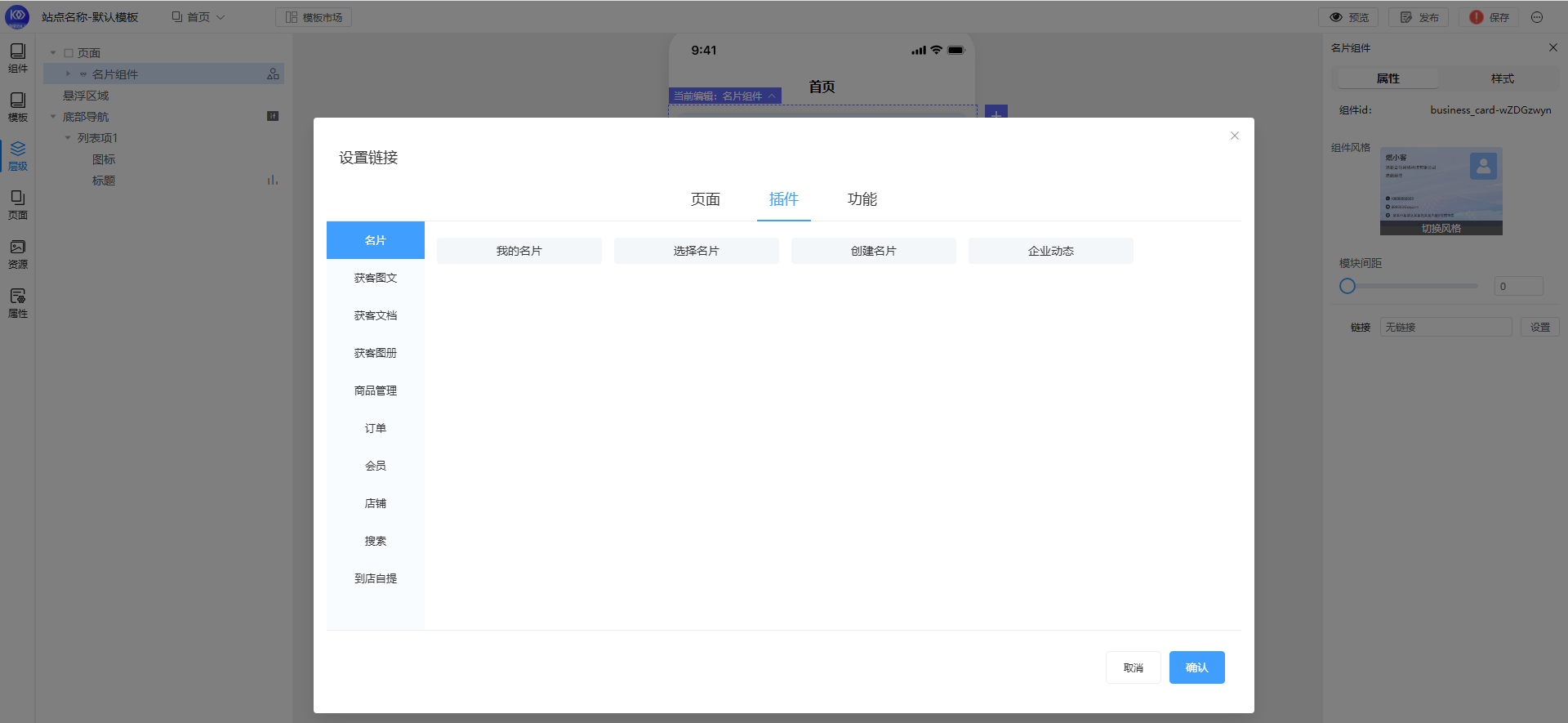
第三步:保存并发布
确认所有设置无误后,点击页面右上角的 【保存】,点击 【发布】,将装修更新同步到小程序线上环境。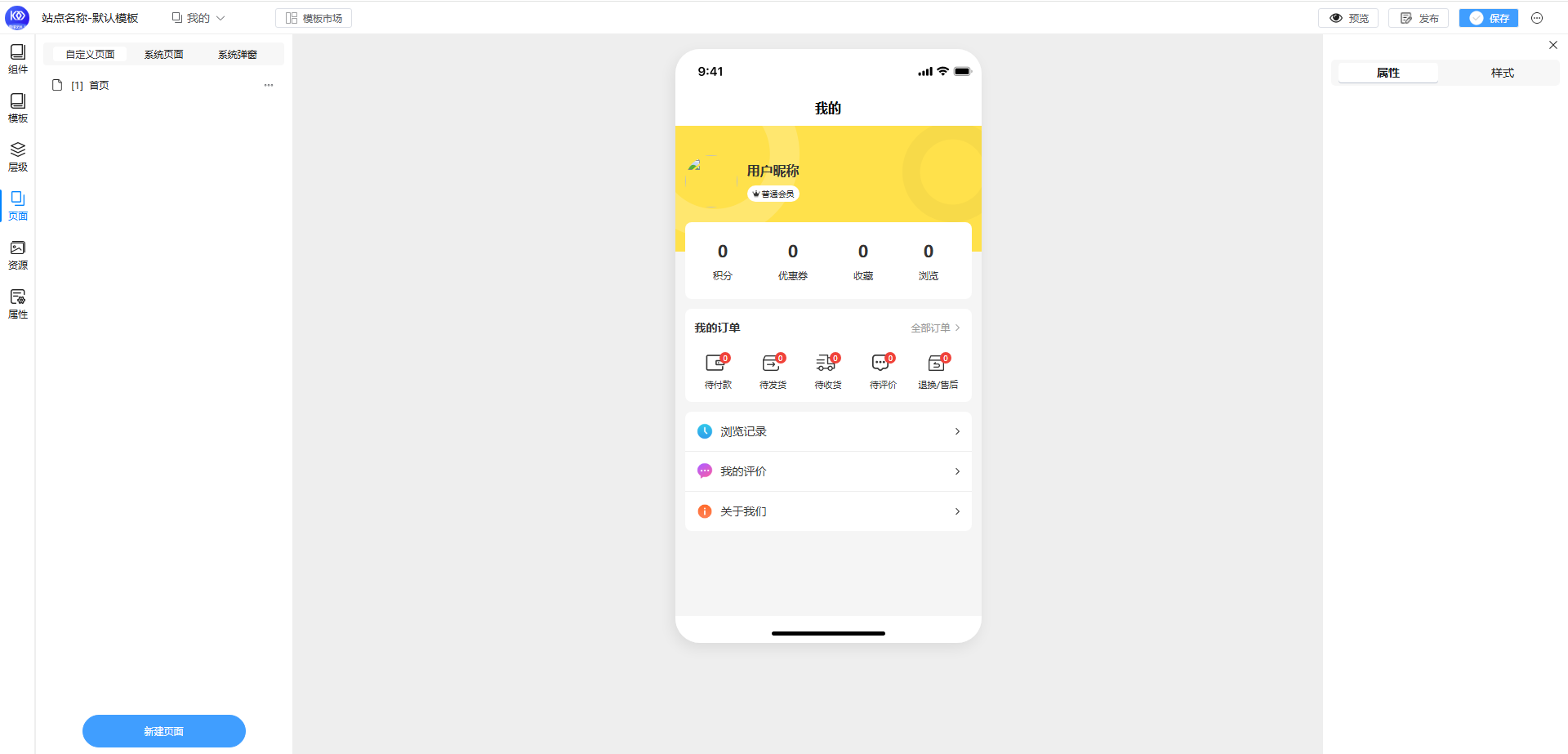
第三部分:用户端效果
用户操作流程:
用户打开微信小程序,通过您设置的入口(如首页图片、底部菜单)点击进入 【企业动态】 页面。
页面以列表形式展示所有已启用的动态(按发布时间倒序)。
点击任意一条动态:
图片/视频动态: 进入详情页查看完整内容。
链接动态: 自动跳转至您设置的外部链接。
互动操作:
点赞: 点击动态下方的“点赞”图标,为动态增加热度。
转发: 点击“转发”或“分享”,可将动态通过微信分享给好友或朋友圈。
小贴士
动态类型选择建议:
图片类型: 适合产品海报、活动图集、公司荣誉展示。
视频类型: 适合宣传片、发布会回放、产品使用教程。
链接类型: 适合跳转至公众号文章、H5活动页或外部官网。
状态管理:
新建动态默认为“启用”状态(部分系统可能默认为禁用,需手动开启)。如需暂时隐藏某条动态(如活动已结束),可将其状态设为“禁用”,无需删除。
数据查看:
定期查看列表中的“点击次数”和“分享次数”,了解哪些动态更受欢迎,为后续内容策划提供参考。
预览与测试:
发布后,建议在手机端小程序中实际点击进入企业动态页面,测试图片是否正常加载、视频能否播放、链接跳转是否正确。
互动引导:
在动态内容末尾可添加引导语(如“觉得不错就点个赞吧”),鼓励用户互动,提升活跃度。


 41030502000643号