


壹佰智慧轻站6.0
让建站变得更简单

功能简介
自定义分享封面图功能,允许您为电子名片在微信等社交平台分享时,定制专属的预览卡片。当您将名片分享给好友或群聊时,不再显示默认的小程序图标和名称,而是展示您上传的精美封面图和个性化的招呼语。
请打开小程序,按照以下步骤设置,让您的名片分享脱颖而出。
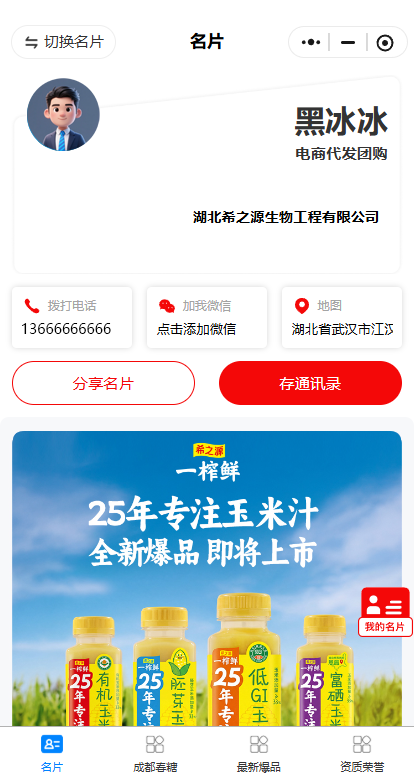
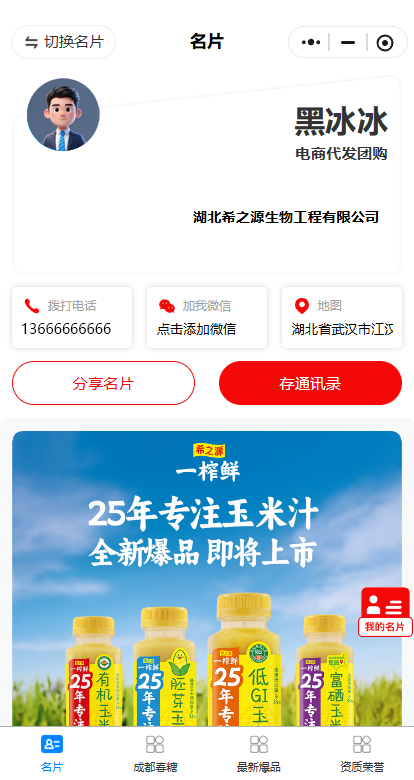
1. 进入个人中心:打开小程序后,点击侧停图标 【我的名片】,进入个人中心页面。
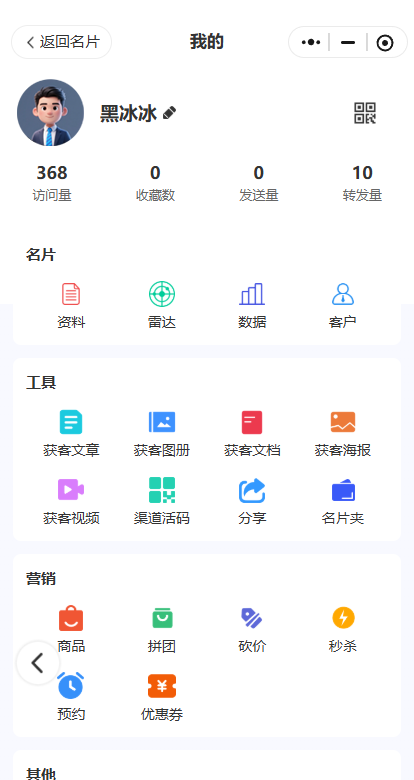
2. 进入资料编辑:在个人中心页面,找到并点击 【资料】 图标(通常是一个人物轮廓或编辑图标),进入您的个人资料与名片管理页。
3. 切换至分享设置:在打开的页面顶部,您会看到 【资料编辑】、【分享设置】 和 【个人简介】 等选项卡。请点击中间的 【分享设置】,进入分享样式配置页面。
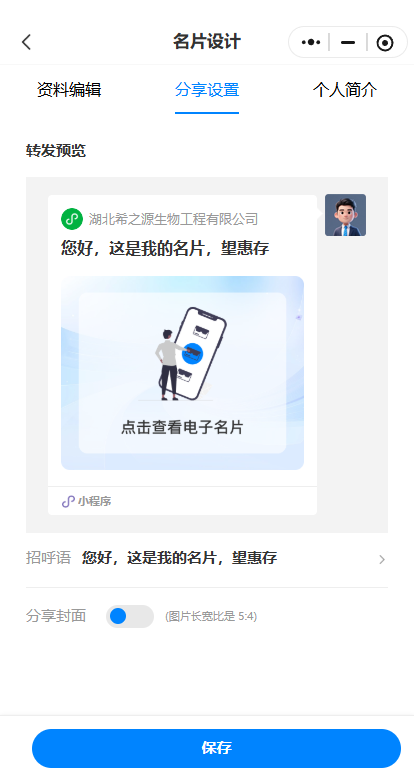
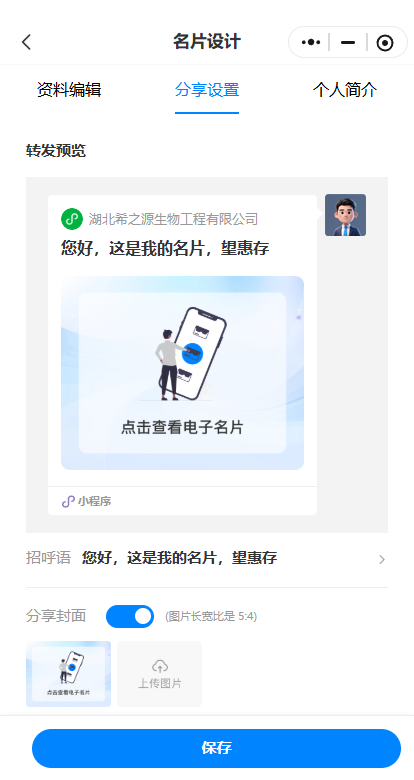
1. 开启封面图功能:在“分享设置”页面,找到 【分享封面】 选项。点击右侧的开关按钮,将其从灰色(关闭)状态变为蓝色(开启)状态。
2. 上传自定义图片:开启后,您会看到 【上传图片】 的按钮出现。点击该按钮,从您的手机相册中选择一张希望用作分享封面的图片。
尺寸建议:为确保最佳显示效果,系统提示图片的长宽比例应为5:4。建议提前将图片裁剪或制作成符合该比例(例如750像素宽,600像素高),以避免上传后图片被拉伸或裁剪变形。
1. 修改招呼语:在“分享封面”设置区域上方,找到 【招呼语】 输入框。默认文字是“您好,这是我的名片,望惠存”。
2. 您可以点击输入框,将其修改为更具个人特色或场景化的文案,例如:“我是[您的姓名],这是我们的最新产品资料”或“关于[项目名]的方案,请查阅”。
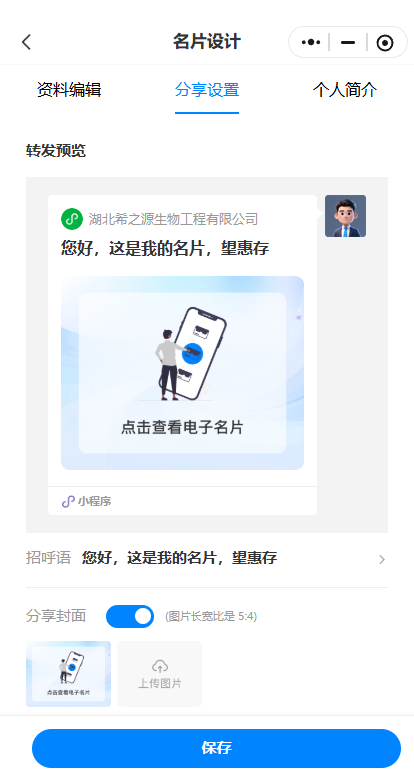
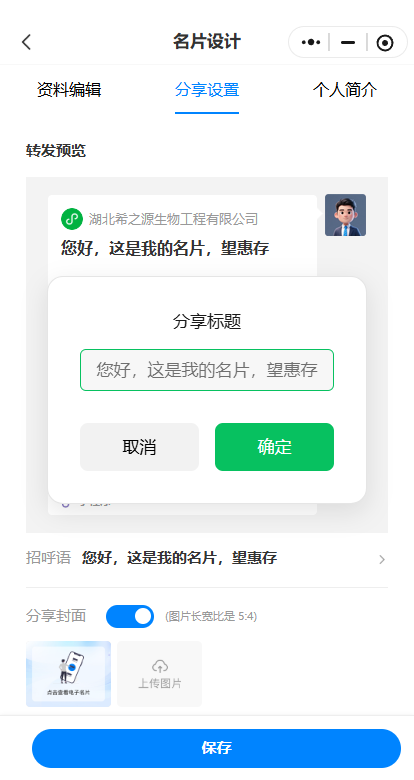
1. 实时预览:在页面上半部分的 【转发预览】 区域,您可以实时看到修改后的效果。预览图会展示您上传的封面、招呼语、您的姓名/公司名以及“点击查看电子名片”的提示。
2. 确认保存:确认预览效果满意后,滚动到页面最底部,点击蓝色的 【保存】 按钮,您的所有设置便会生效。
设置完成后,您可以立即尝试分享您的名片:
1. 返回到您的名片主页。
2. 点击页面上的 【分享名片】 按钮。
3. 在微信的分享弹窗中,您就能看到新设置的自定义封面图和招呼语已经展示在分享卡片上了。
总结流程:
打开小程序 → 进入 【我的】 → 点击 【资料】 → 切换至 【分享设置】 → 开启 【分享封面】 开关 → 点击 【上传图片】 选择5:4比例的图片 → 修改 【招呼语】 → 查看 【转发预览】 → 点击 【保存】 → 分享名片验证效果。


 41030502000643号