


壹佰智慧轻站6.0
让建站变得更简单

功能简介:
“企业获客文档”是一套用于集中管理、专业化展示与智能分发企业核心文档(如产品手册、解决方案、合同模板等)的完整解决方案。它打通了后台管理、前台站点设计和小程序展示全链路,将原本静态、分散的文档,转变为可在企业名片页中统一品牌化展示、支持一键分发、并能精准追踪阅读效果的智能数字资产。
本手册将引导您完成从文档上传、站点部署到数据查看的全过程。请登录管理员账号,按步骤操作。
步骤1:添加文档分类
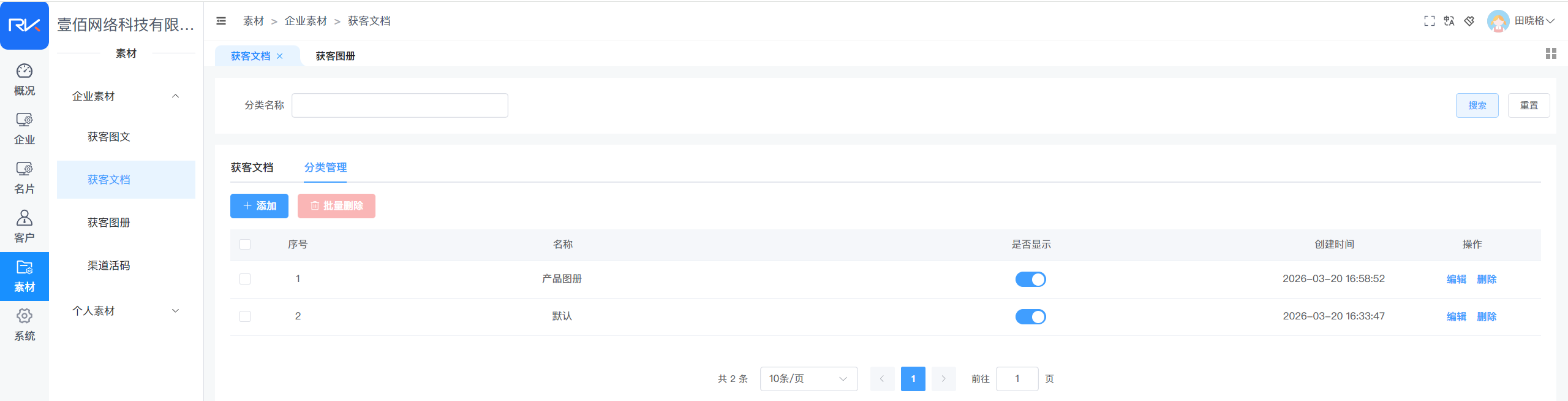
登录企业版管理后台,为不同类型的文档建立分类(如“产品手册”、“合同模板”、“公司资质”),便于后续管理。
1. 在左侧导航栏,依次点击 【素材】 > 【企业素材】 > 【获客文档】。
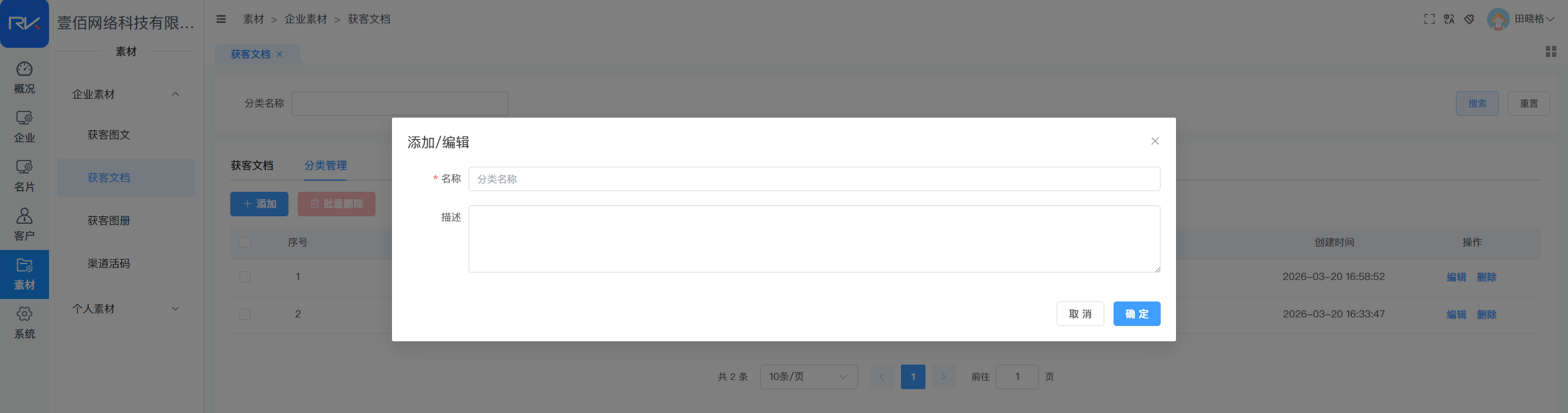
2. 在打开的页面中,点击上方 【分类管理】 选项卡。
3. 点击右侧的 【+ 添加】 按钮。
4. 在弹出的“添加/编辑”窗口中,填写“名称”(必填,如“产品手册”)和“描述”(选填)。
5. 点击窗口右下角的蓝色 【确定】 按钮,分类即创建成功。
步骤2:添加具体文档
分类创建后,开始上传您的企业文档。
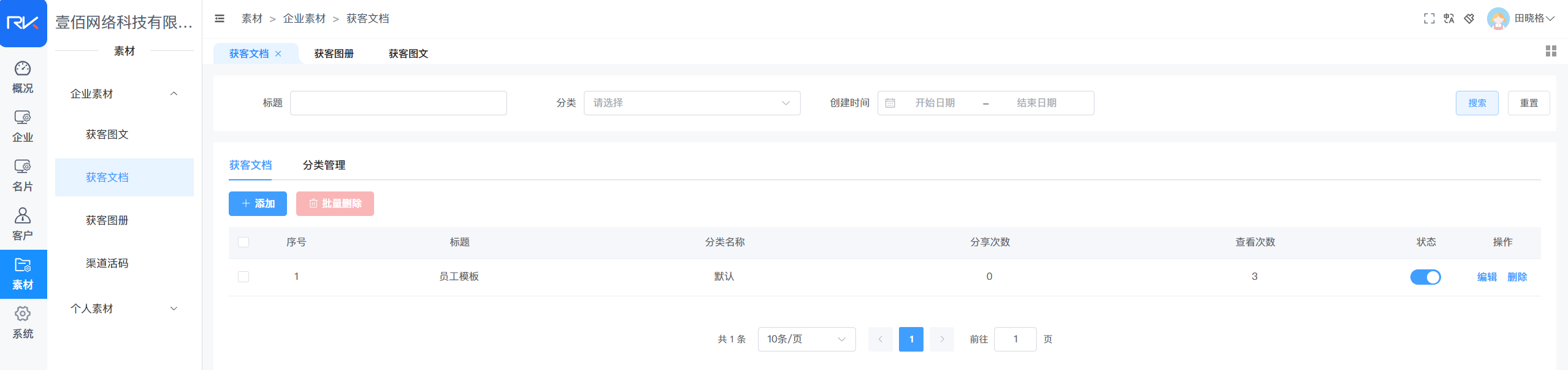
1. 在“获客文档”管理页面,确保当前位于 【文档列表】 选项卡,然后点击右上角的 【+ 添加】 按钮。
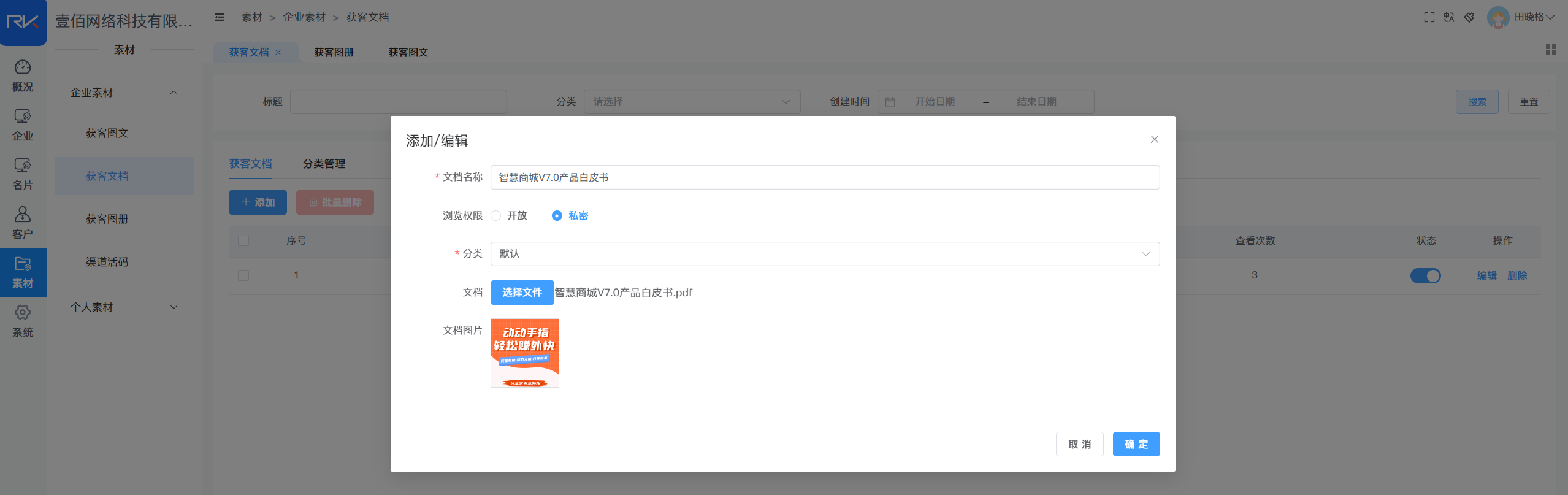
2. 在弹出的“添加/编辑”窗口中,填写以下信息:
文档名称:输入该文件的展示名称(如“智慧商城V8.0产品白皮书”)。
浏览权限:选择“开放”(所有人可见)或“私密”(仅通过链接分享可见)。
分类:点击下拉框,选择您在步骤1中创建好的分类。
上传文件:点击蓝色的 【选择文件】 按钮,从电脑中选择要上传的文档(支持PDF、Word等格式)。
文档图片(封面图):点击文档图片区域的“+”号,上传一张能代表文档内容的精美图片作为封面。这是吸引客户点击的关键。
3. 填写完毕后,点击窗口右下角的蓝色 【确定】 按钮,文档即上传成功。
步骤3:进入站点设计页面
现在,需要将后台已上传的文档,展示到员工的企业名片页面中。
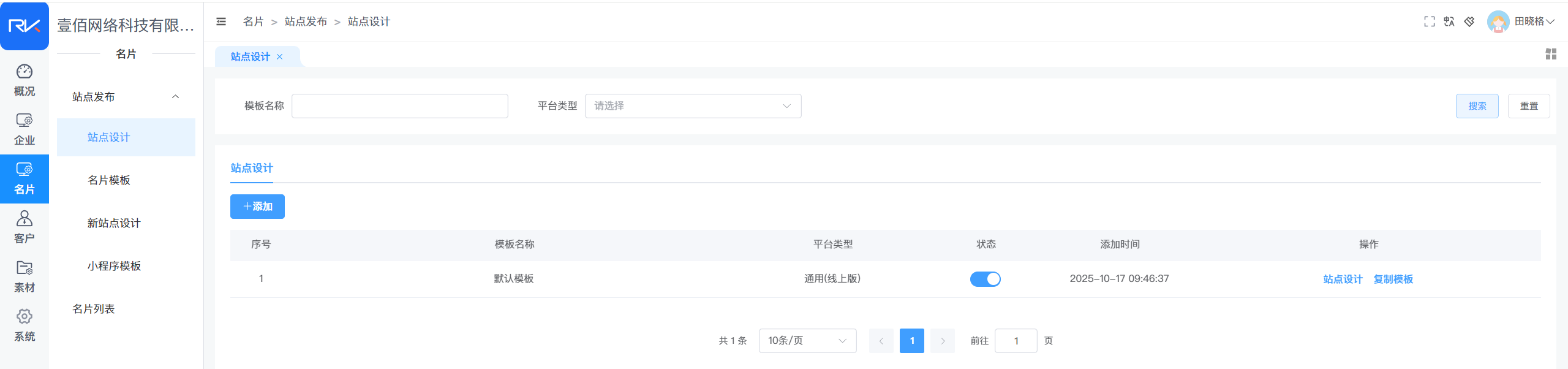
1. 在左侧导航栏,依次点击 【企业】 > 【名片设计】 > 【站点设计】。
2. 在“站点设计”列表中找到您要编辑的名片模板,点击其右侧“操作”栏下的 【站点设计】 链接,进入可视化编辑界面。
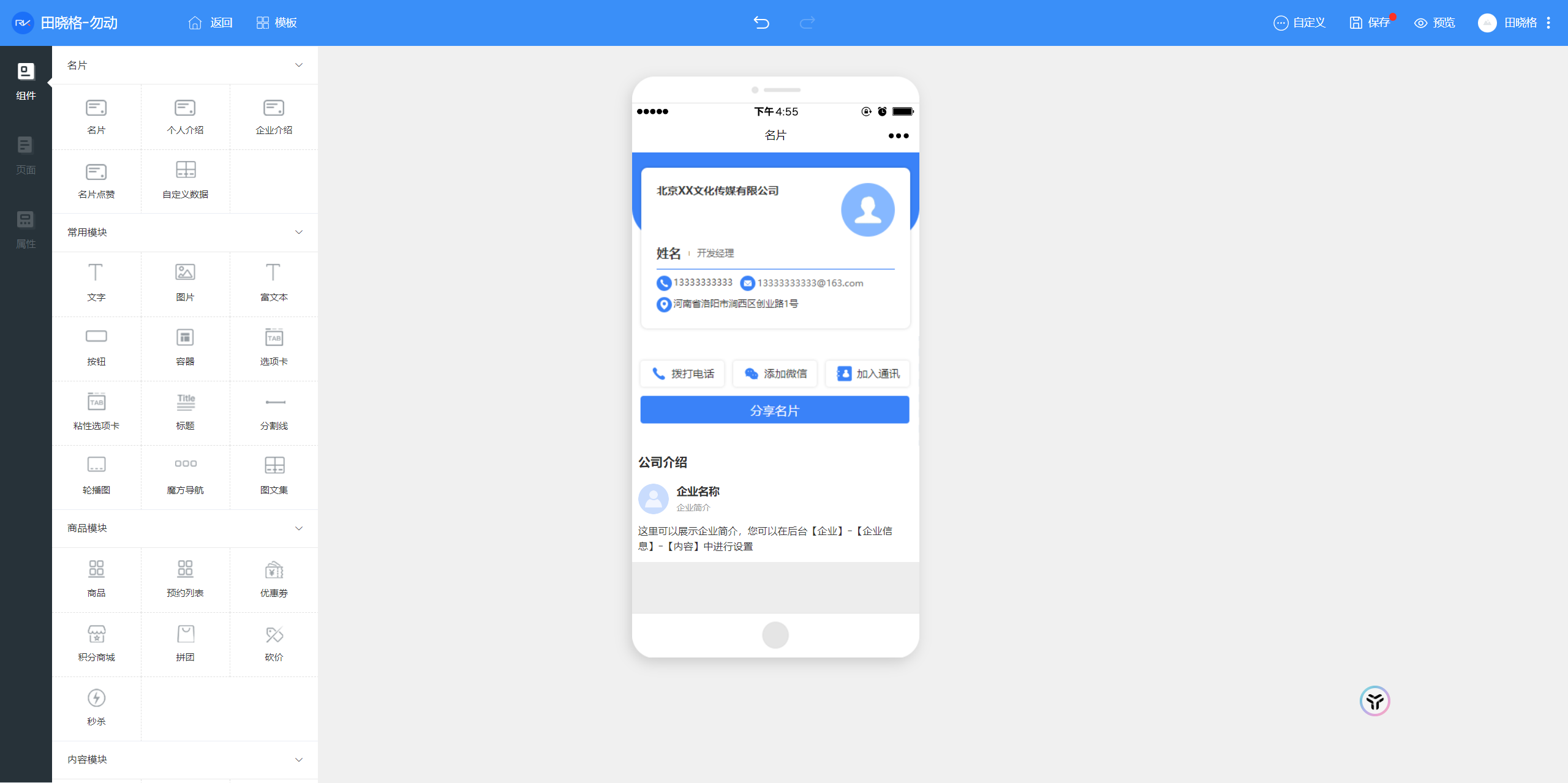
步骤4:添加“获客文档”组件并绑定数据
在可视化编辑器中,将文档模块添加到页面。
1. 在编辑器右侧的“组件”库中,找到 【内容模块】 下的 【获客文档】 组件。
2. 用鼠标左键按住该组件,将其拖拽到中间画布的理想位置(如“公司介绍”模块上方)。
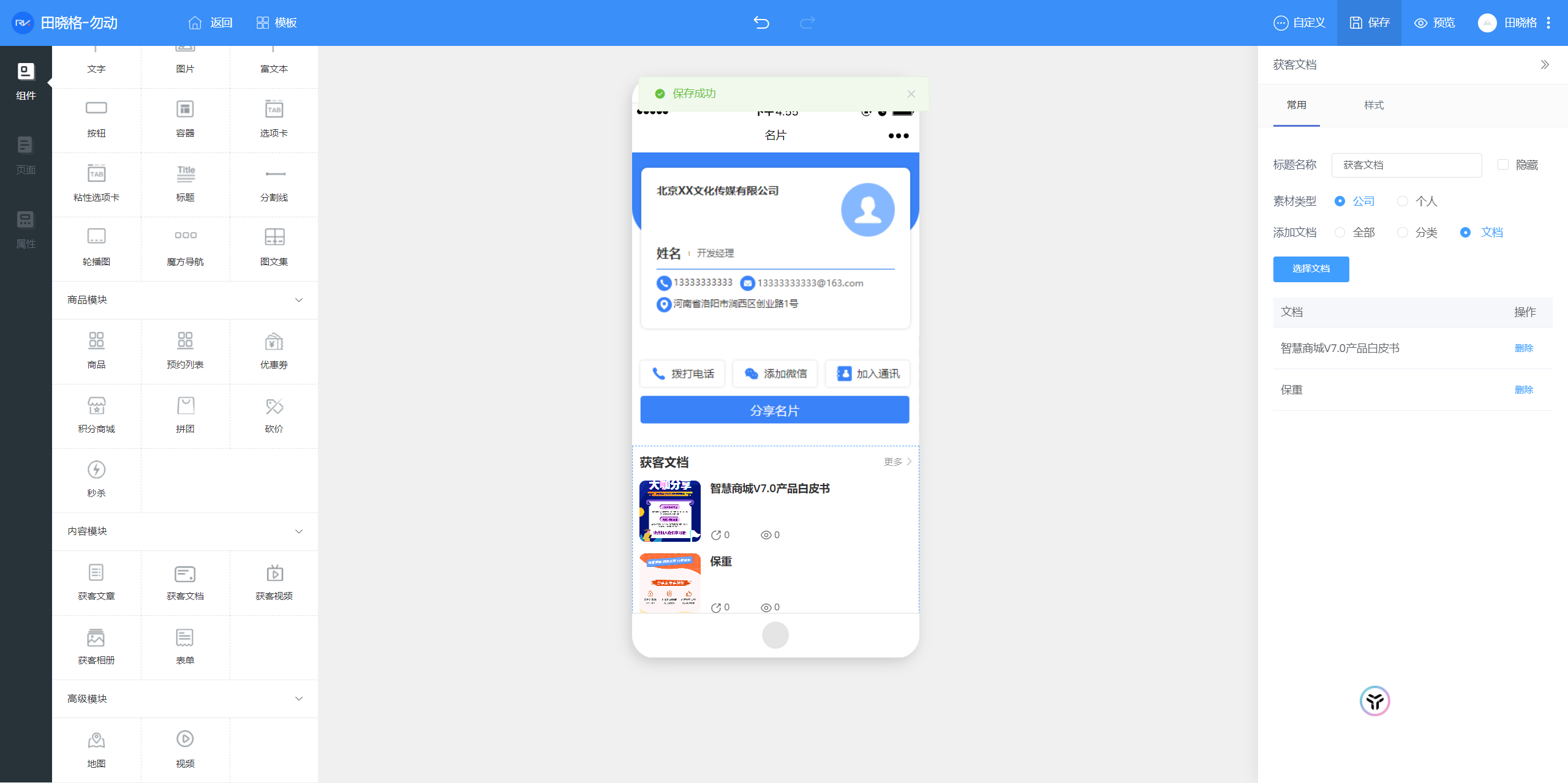
3. 松开鼠标,组件即添加到页面。接着在右侧属性面板中配置它:
标题名称:可修改组件显示的标题,默认为“获客文档”。
素材类型:选择“公司”,以调用企业后台的文档。
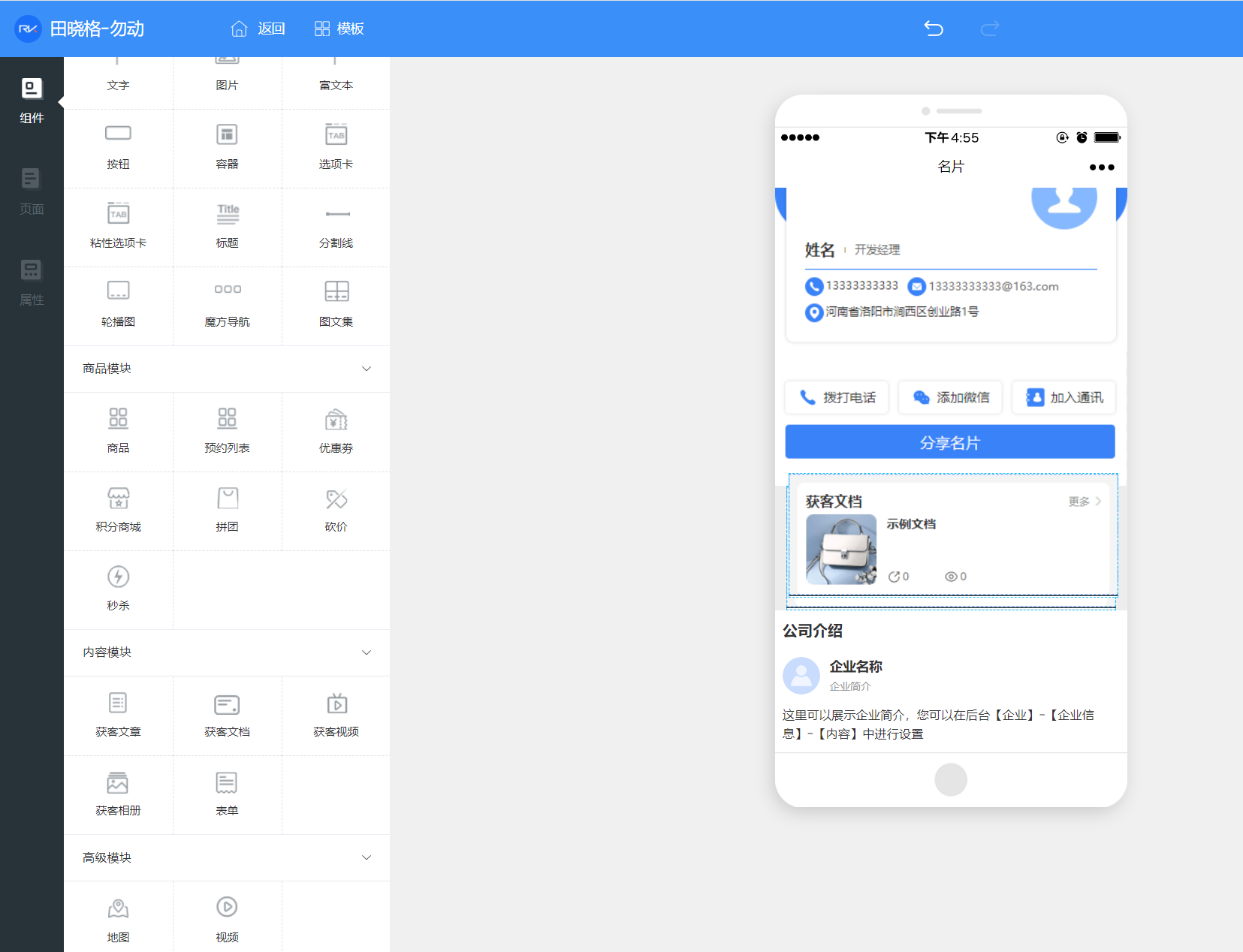
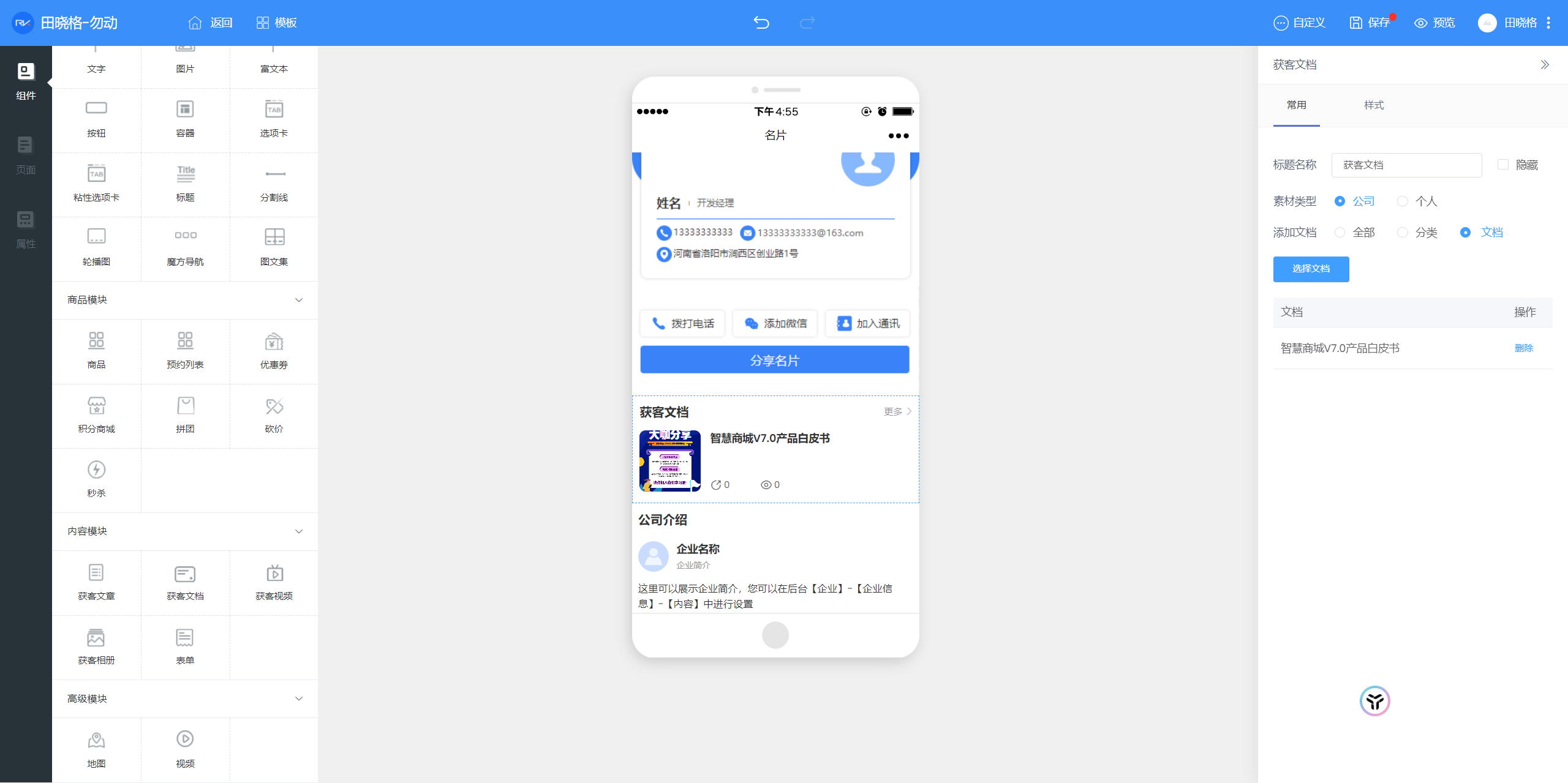
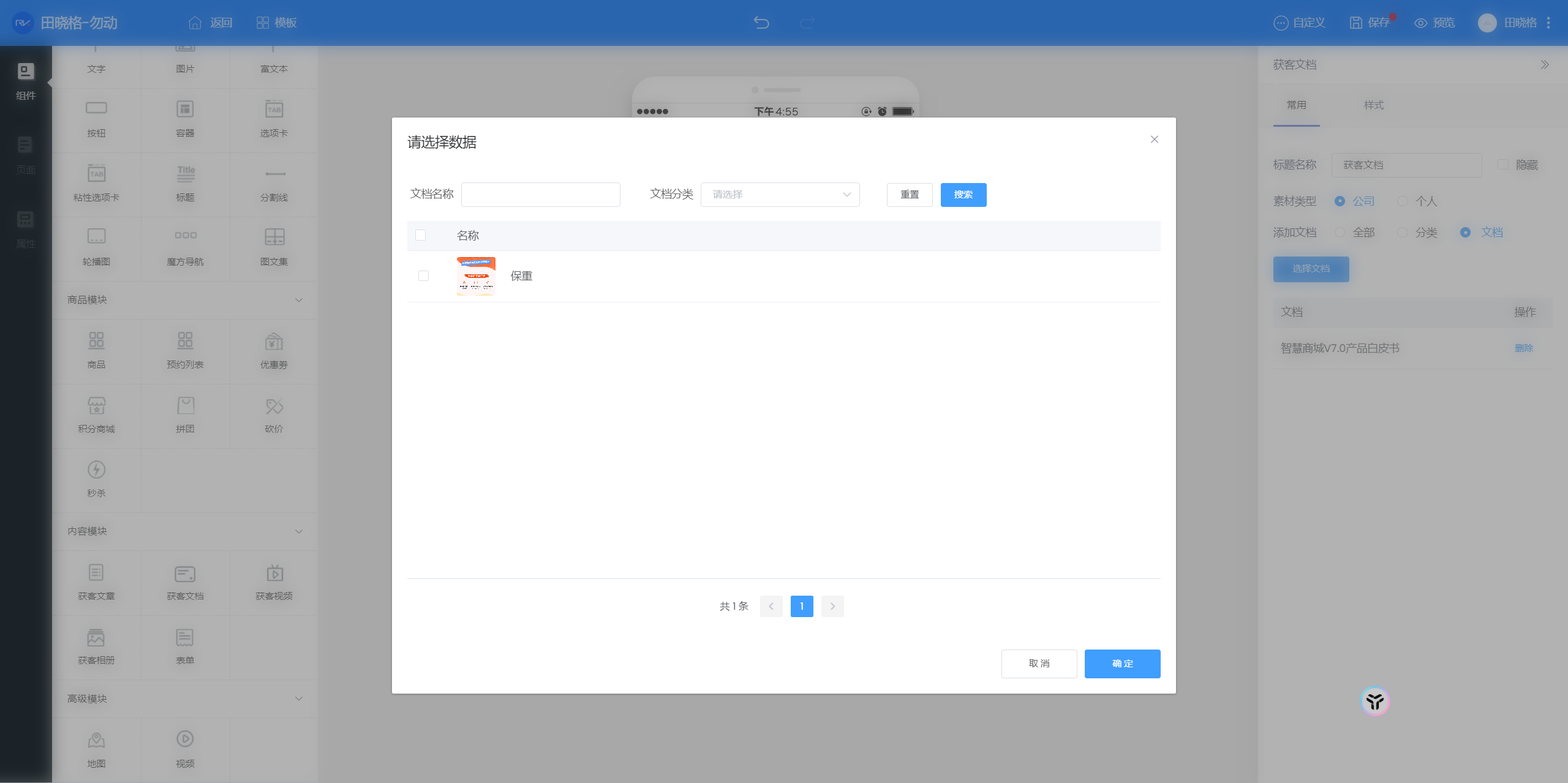
添加文档:选择“文档”模式,然后点击下方出现的蓝色 【选择文档】 按钮。
4. 此时会弹出“请选择数据”窗口。您可以直接在列表中选择已上传的文档,或利用上方的“文档名称”、“文档分类”筛选框快速查找。
5. 勾选您希望展示在该名片页上的文档,然后点击窗口右下角的蓝色 【确定】 按钮。
6. 返回编辑器,点击右上角的 【保存】 按钮,发布您的设计。
步骤5:访问小程序查看效果
完成站点设计后,您和您的客户即可在小程序端查看并使用这些文档。
1. 打开微信,访问您企业的名片小程序。
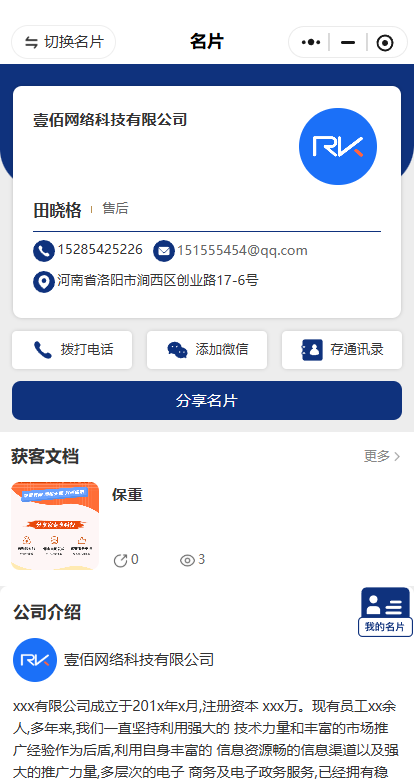
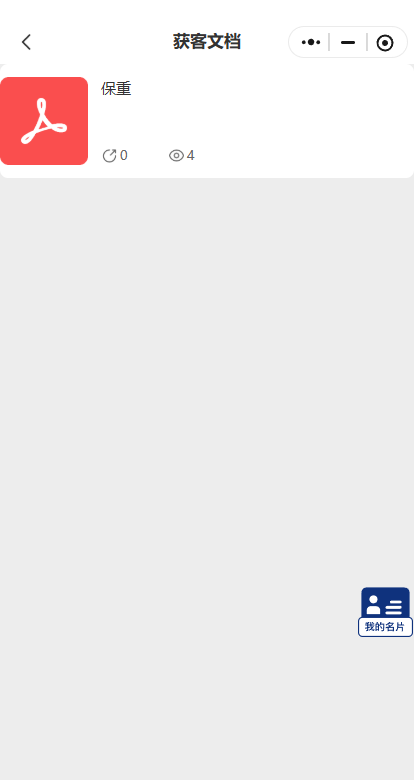
2. 在员工的名片详情页中,找到 【获客文档】 板块。这里会展示您绑定的文档,包含其封面图、名称、查看数与转发数。
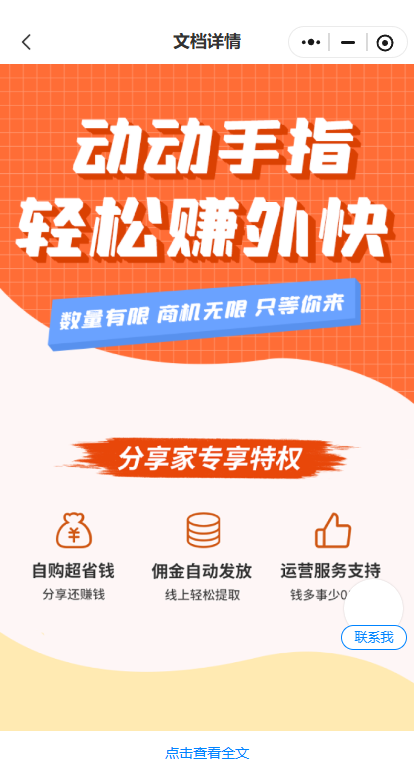
3. 点击单篇文档:可直接进入该文档的详情页,浏览封面和全文内容。
4. 点击板块内的“更多”按钮:可进入“获客文档”列表页,查看所有已公开的文档。
步骤6:返回后台查看数据
文档发布后,您可以在后台实时追踪其传播效果。
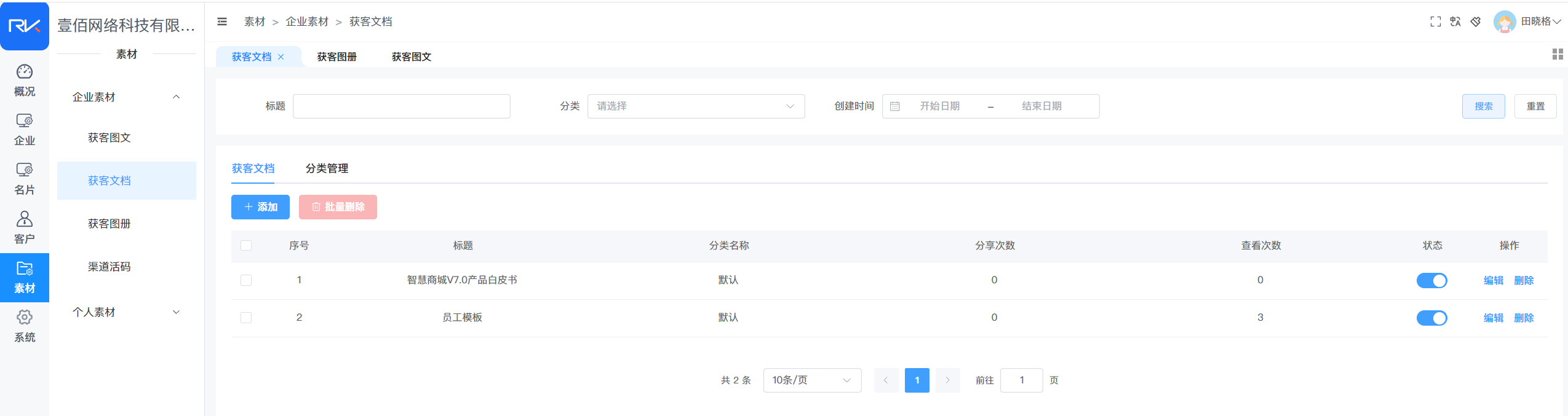
1. 返回管理后台的 【素材】>【企业素材】>【获客文档】>【文档列表】 页面。
2. 在列表中,您可以清晰地看到每一篇文档的 查看次数 和 转发次数。
3. 基于这些数据,您可以分析出哪些文档最受客户欢迎,并可在该列表中对文档进行 【编辑】 优化或 【删除】 下架等操作。
全流程总结:
后台创建(分类 -> 上传文档) -> 站点设计(拖入组件 -> 绑定文档 -> 保存) -> 小程序展示(查看详情/列表) -> 数据分析(追踪查看/转发数据)。


 41030502000643号