


壹佰智慧轻站6.0
让建站变得更简单

核心作用: 当小程序出现闪退、加载失败、显示旧内容等问题时,用户可手动从微信的“最近使用”或“我的小程序”列表中删除该小程序记录。此操作会清除本地缓存数据,强制刷新,从而解决大部分因缓存导致的异常问题。
一句话描述:
长按或左滑小程序图标删除记录,清除本地缓存,解决闪退、加载错误、内容不更新等问题。删除后重新搜索进入,即可获得全新状态。
本指南帮助用户解决“小程序打不开”、“一直显示旧内容”、“频繁闪退”等问题。请按照以下步骤操作。
第一步:进入小程序列表页面
打开微信,点击底部菜单 【发现】。
在发现页面中,点击 【小程序】 入口。
第二步:找到目标小程序
您可以通过以下两种方式找到需要删除的小程序:
方式一(常用区域):在“最近使用”或“我的小程序”区域直接查找。
方式二(完整列表):点击“最近使用”右侧的 【箭头】 按钮,进入最近使用的完整列表。
第三步:删除小程序记录
根据您的手机系统,选择对应的操作方式: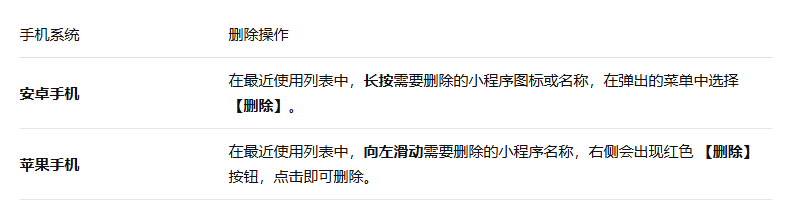
操作提示:
删除后,该小程序会从“最近使用”列表中消失。
此操作不会卸载微信,不会删除聊天记录,仅清除该小程序的本地缓存数据。
第四步:重新进入小程序
删除记录后,关闭微信后台(可选,建议操作)。
重新打开微信,进入【发现】→【小程序】。
在顶部的搜索框中输入小程序名称,搜索并点击进入。
小程序将重新加载最新数据,之前出现的闪退、加载失败、内容陈旧等问题通常能得到解决。
小贴士
解决问题原理:
小程序会在手机本地缓存代码、图片、数据等。当缓存文件损坏或版本更新后旧缓存未清理时,就会出现各种异常。删除记录相当于强制清理缓存,让小程序重新从服务器获取最新数据。
什么情况下需要删除记录?
小程序页面空白或一直转圈加载
显示的内容明显是几天前的旧数据
点击按钮无反应或频繁闪退
更新小程序后仍然显示旧版本界面
删除记录会影响什么?
会清除该小程序的本地缓存(如登录状态可能需重新登录)。
不会影响您的微信聊天记录、朋友圈等其他数据。
不会删除您在小程序内的账号数据(如订单、积分等),这些存储在云端。
替代方案:
部分微信版本也支持在“我的小程序”中长按删除,或在“设置”→“通用”→“存储空间”中清理整个小程序的缓存。
常见问题:
Q:删除后,我的小程序账号会注销吗?
A:不会。删除仅清理本地记录,您的账号数据仍保存在云端,重新登录即可恢复。
Q:删除后还能找回来吗?
A:可以。重新搜索该小程序名称,点击进入即可。
Q:删除所有最近使用记录,会影响“我的小程序”吗?
A:“我的小程序”中的记录需单独删除,两者互不影响。


 41030502000643号