


壹佰智慧轻站6.0
让建站变得更简单

核心作用: 将多个图文、音频、视频内容打包成“专栏”进行售卖(如系列课程、专题合集),支持设置整体售价、更新状态及内容组合,方便用户批量购买。
一句话描述:
创建专栏、设置标题封面、选择已发布的内容组成合集,统一售卖;支持随时增删内容,标记更新进度(更新中/已完结),高效运营知识产品。
如何创建和管理知识付费专栏?
本手册帮助商家解决“如何将单节课程打包成系列课(专栏)进行销售”的问题。请按照以下步骤操作。
前置条件:
◇已安装【新版知识付费】插件。
◇至少已发布一篇图文/音频/视频内容(参见《知识付费内容发布操作手册》)。
第一部分:创建专栏
第一步:进入专栏管理页面
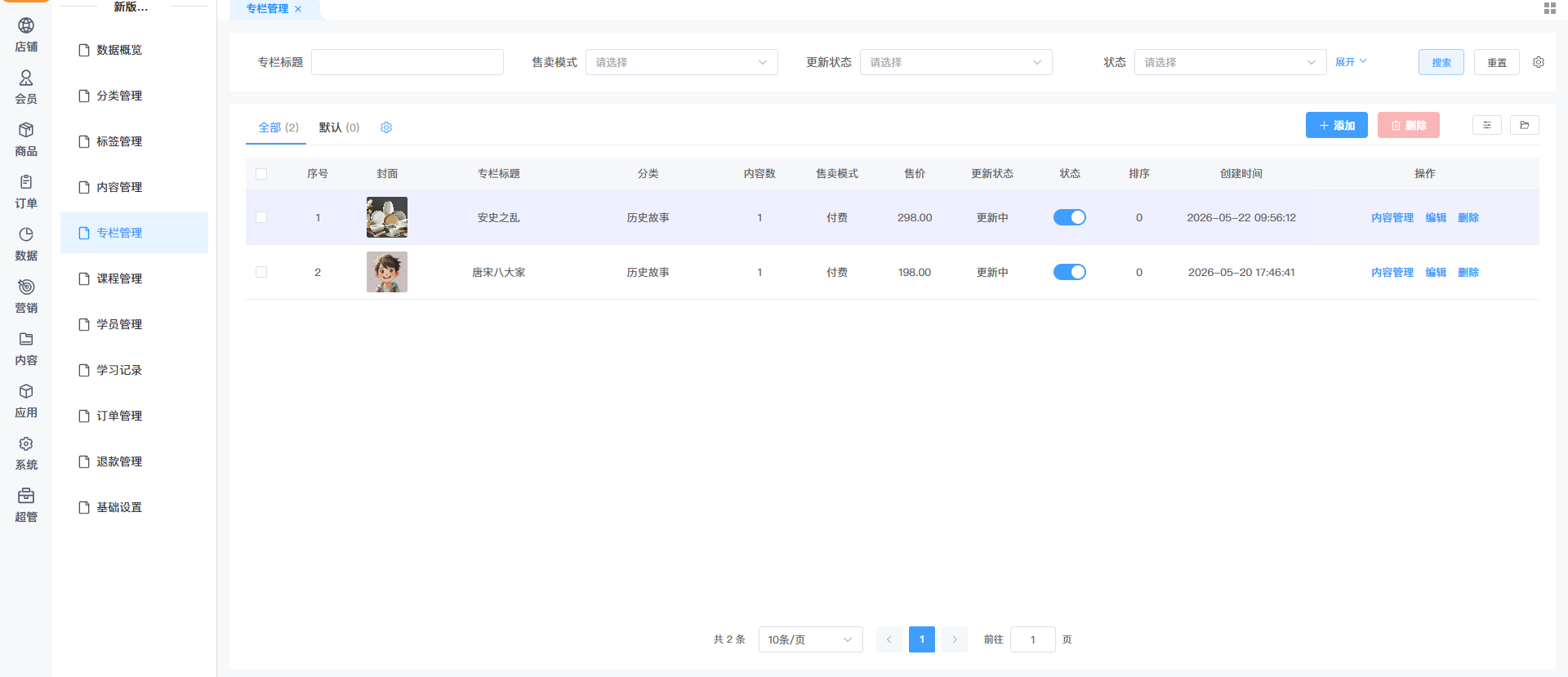
1、登录管理后台,进入【应用】→【新版知识付费】→【专栏管理】。
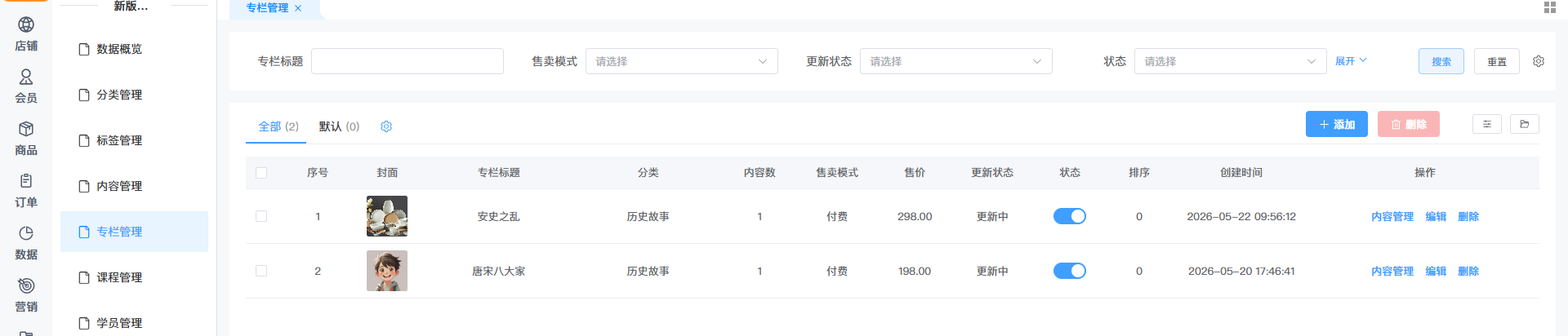
2、页面展示已有专栏列表(封面、标题、分类、内容数、售价、更新状态等)。
第二步:点击添加按钮
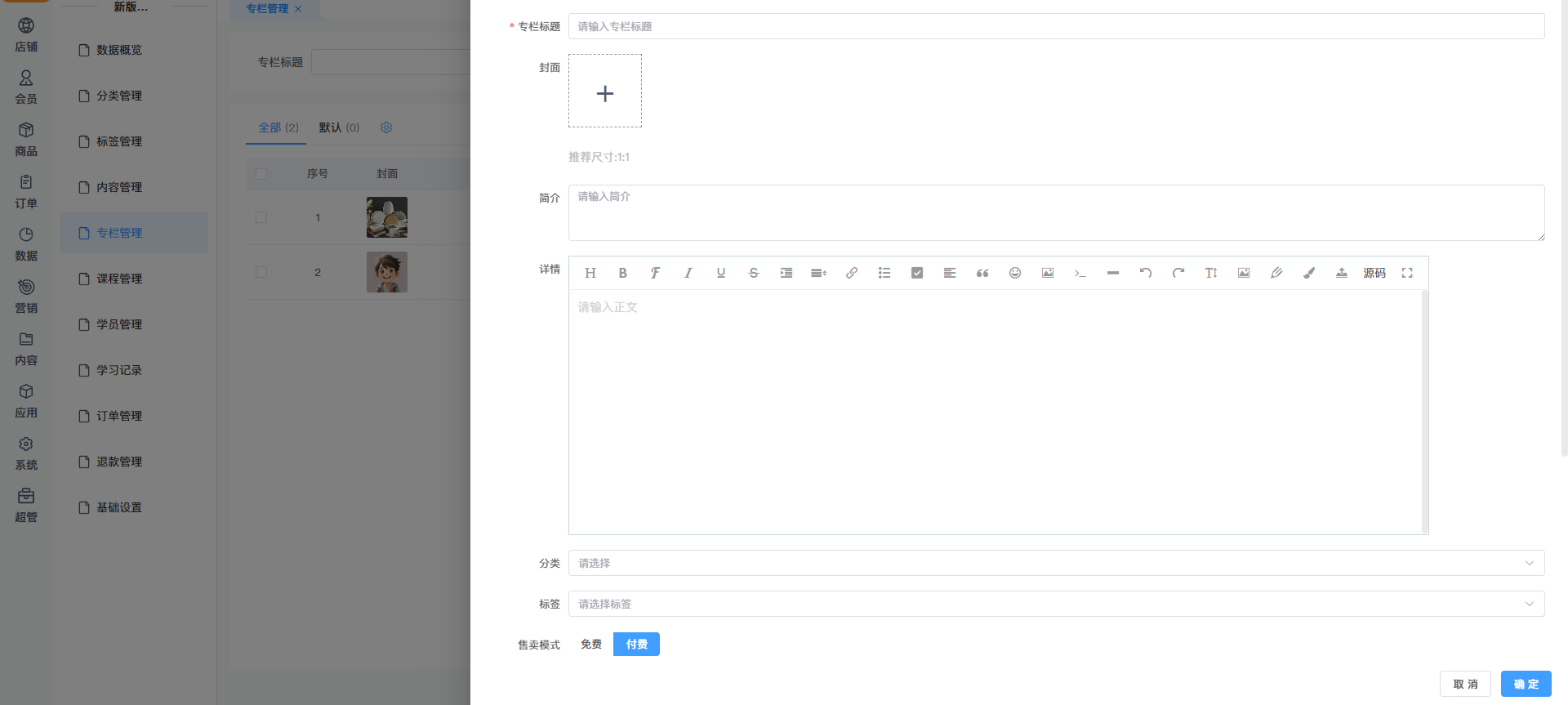
1、点击页面右上角或列表上方的 【添加】 按钮。
2、弹出“添加专栏”窗口。
第三步:填写专栏基础信息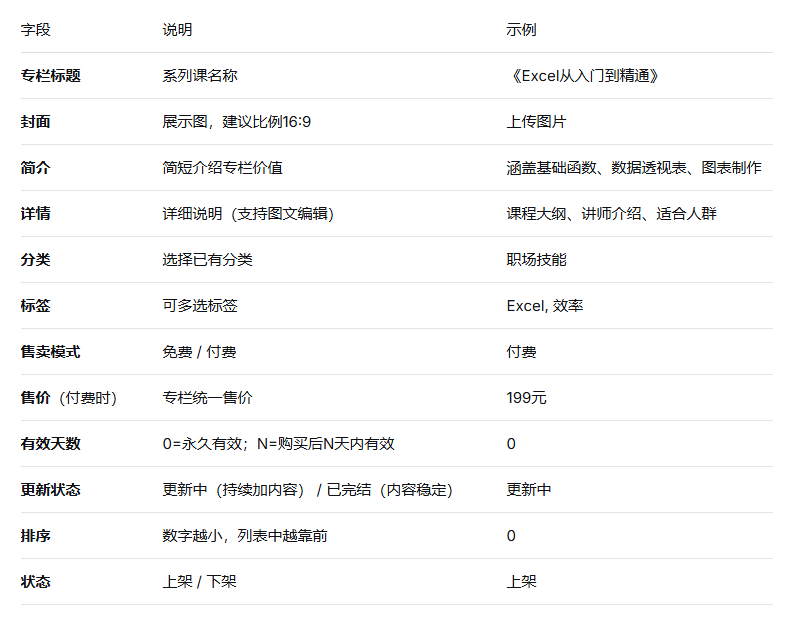
第四步:保存专栏
确认信息无误后,点击 【确定】,窗口关闭,新专栏出现在列表中。
第二部分:为专栏添加内容
专栏需要包含具体课程(内容),可通过两种方式添加。
方式一:从已有内容中选择
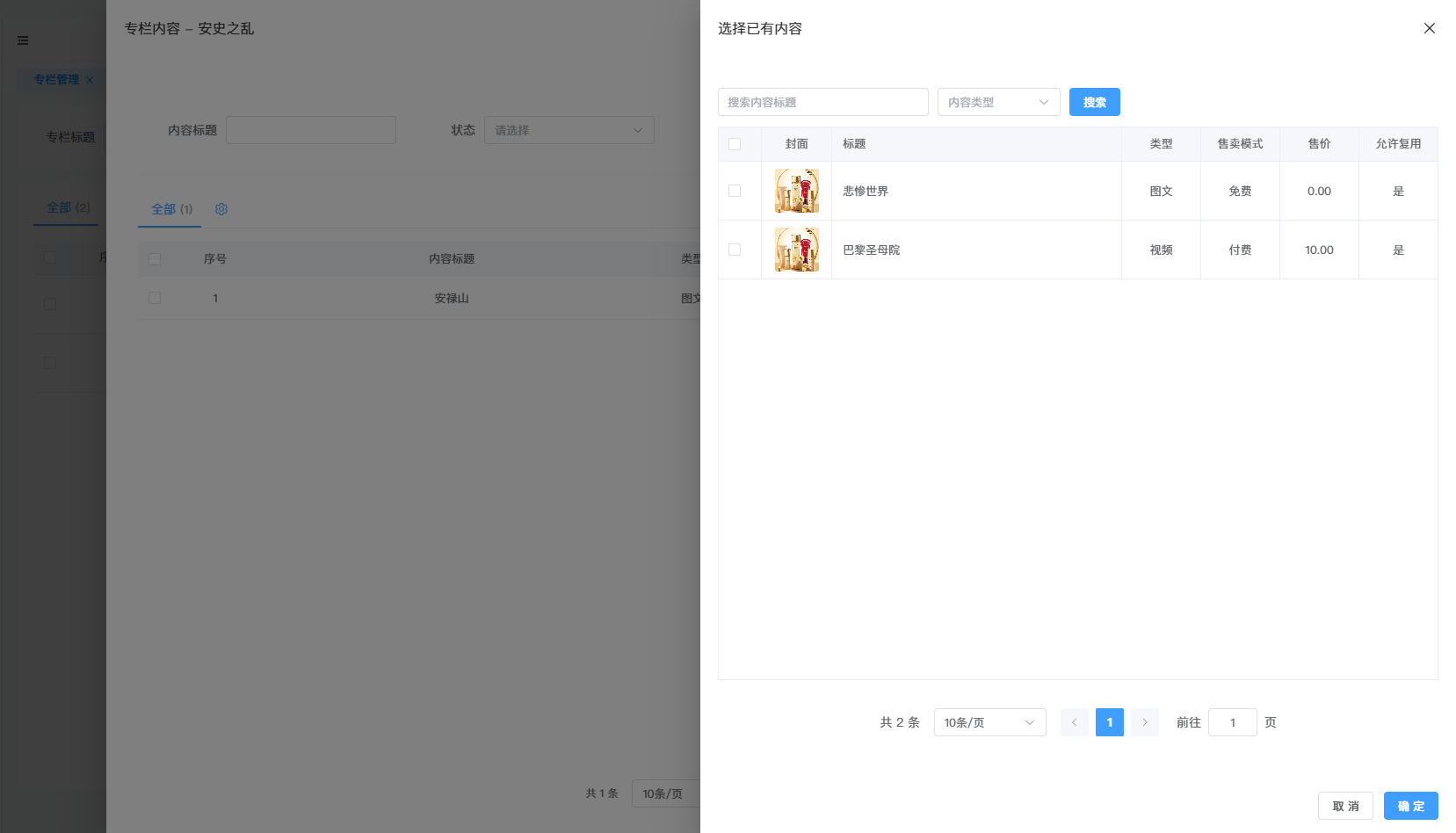
1、在专栏列表中找到目标专栏,点击 【内容管理】 按钮。
2、进入该专栏的内容管理页面,点击右上角 【选择内容】 按钮。
3、弹出内容列表,展示所有已发布的图文/音频/视频。
4、勾选一篇或多篇内容,点击 【确定】。
5、这些内容即被添加到专栏中。
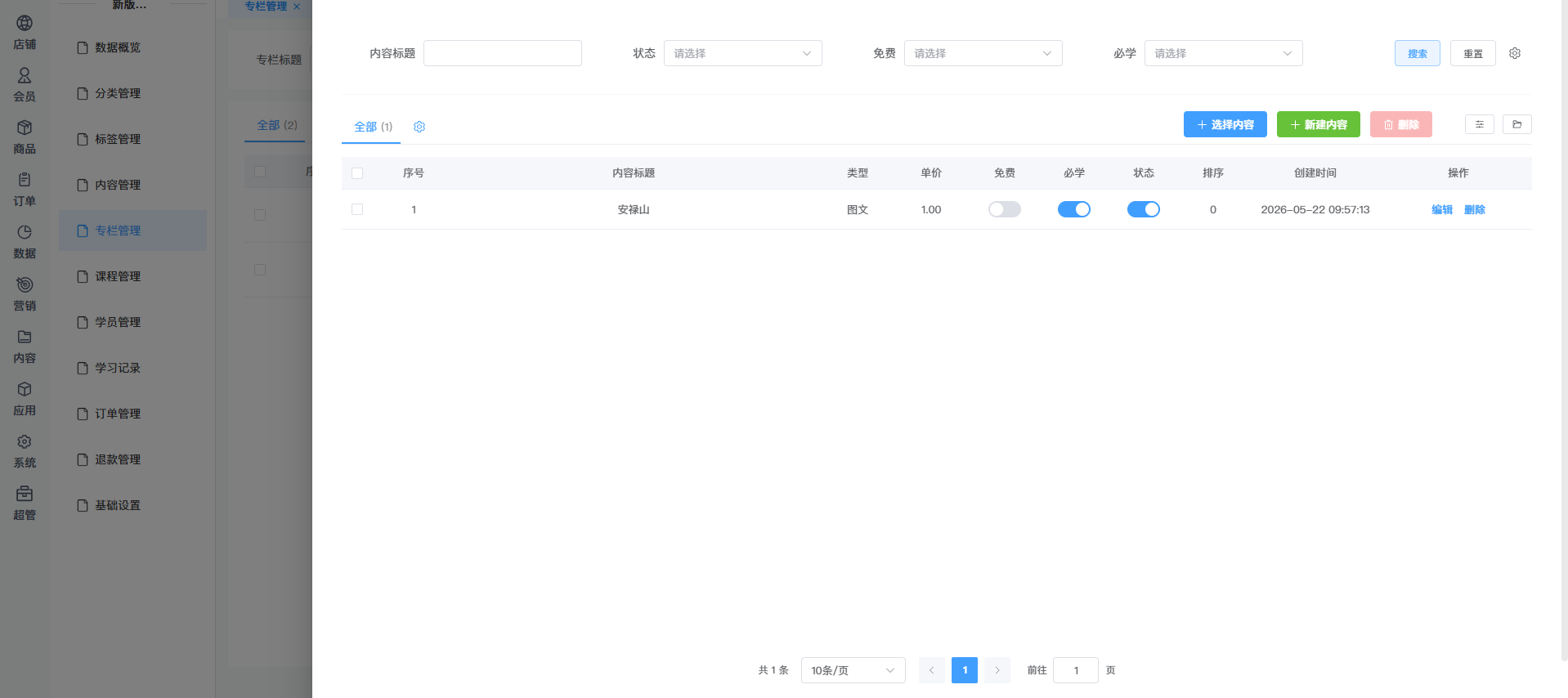
方式二:新建内容并自动关联
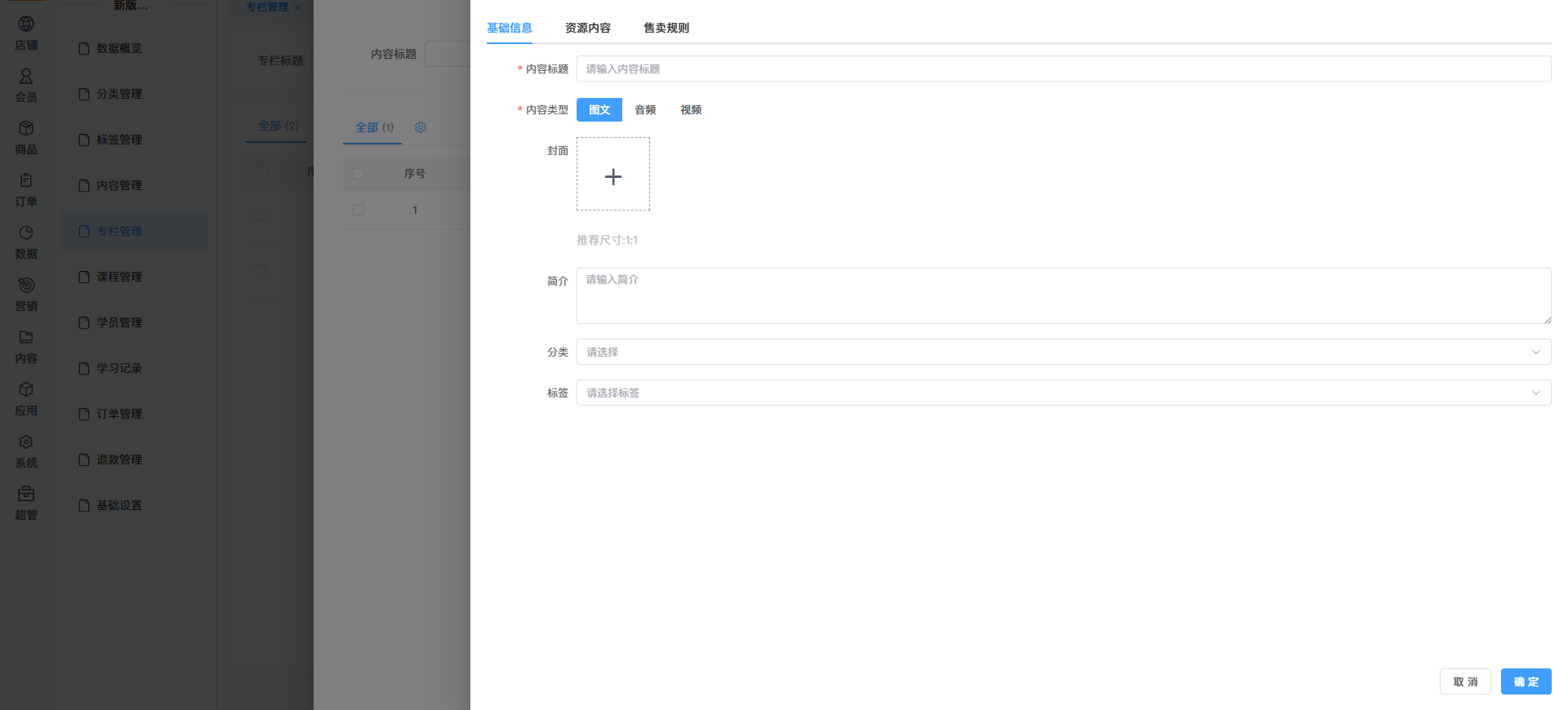
1、在专栏的内容管理页面,点击 【新建内容】 按钮。
2、系统弹出“添加知识付费内容”窗口(流程同《内容发布》操作手册)。
3、填写基础信息、资源内容、售卖规则等。
4、点击 【确定】 保存。
5、新内容会自动添加到当前专栏中,无需二次选择。
管理专栏内容
◇删除内容:在内容列表中勾选一篇或多篇,点击 【删除】 即可从专栏移除(注意:删除操作仅解除专栏关联,不会删除内容本身)。
◇导出内容:点击 【导出】 可将专栏内容列表导出为 Excel,便于备份或分析。
第三部分:编辑与维护专栏
◇修改专栏信息:在专栏列表中点击 【编辑】,可调整标题、封面、售价、更新状态等。
◇调整内容顺序:部分系统支持在内容列表中拖拽排序,决定用户观看时的默认顺序。
◇下架专栏:将状态设为“下架”,买家端将无法购买,但已购买用户仍可观看。
◇删除专栏:删除后,已购买用户也将无法观看,请谨慎操作。
小贴士
更新状态标识:
“更新中”建议用于持续添加内容的专栏,用户看到会期待后续;“已完结”适合完整系列课,提升购买信心。
内容复用:同一篇内容可被多个专栏引用(如《写作基础》同时出现在“新媒体运营”和“职场写作”专栏),灵活组合。
价格策略:专栏售价通常低于单买总和,建议设置折扣(如单买总价300元,专栏199元)。
专栏排序:在装修模块展示专栏时,按“排序”字段升序排列,合理设置可让热门专栏靠前。
常见问题:
Q:专栏中的内容能否单独售卖?
A:可以。内容的“独立售卖”开关决定是否可单独购买,与是否被专栏引用无关。
Q:购买专栏后,用户能看到里面的所有内容吗?
A:能。专栏相当于打包购买,用户获得全部内容的访问权限。
Q:专栏的内容顺序用户能看到吗?
A:能。用户端按管理员设置的内容顺序展示,建议按学习路径排列。
Q:专栏下架后,已购买用户还能观看内容吗?
A:能。专栏下架不影响已购买用户观看现有及后续新增的内容。
Q:删除专栏时,会同时删除里面的内容吗?
A:不会。内容独立存储,仅解除专栏与内容的关联。如需彻底删除内容,需到【内容管理】中操作。


 41030502000643号