


壹佰智慧轻站6.0
让建站变得更简单

“页面统计”是“轻站6.0”系统中一项精准的流量来源追踪与效果分析工具。它允许您为站点内的任意页面(如首页、产品页、关于我们)生成专属的、带有追踪参数的访问二维码。当您将此二维码用于线下海报、线上文章等不同渠道推广时,系统能精确记录每一个通过此二维码访问该页面的用户数据。此功能彻底解决了多渠道推广时“流量来源不明、效果难以衡量、无法评估单个页面价值”的核心痛点,将模糊的流量转化为清晰、可归因的数据,帮助您评估各推广渠道与内容页面的真实吸引力。
核心作用:为指定页面生成带追踪参数的专属二维码,通过分发此二维码来精准记录该页面的访问来源、人数与频次,实现推广效果的量化分析。
一句话描述:在应用中心启用“页面统计”插件,于“页面列表”中找到目标页面并下载其追踪二维码;分发后,在“页面统计”中即可查看该二维码带来的详细访问数据。
第一步:找到并启用页面统计插件
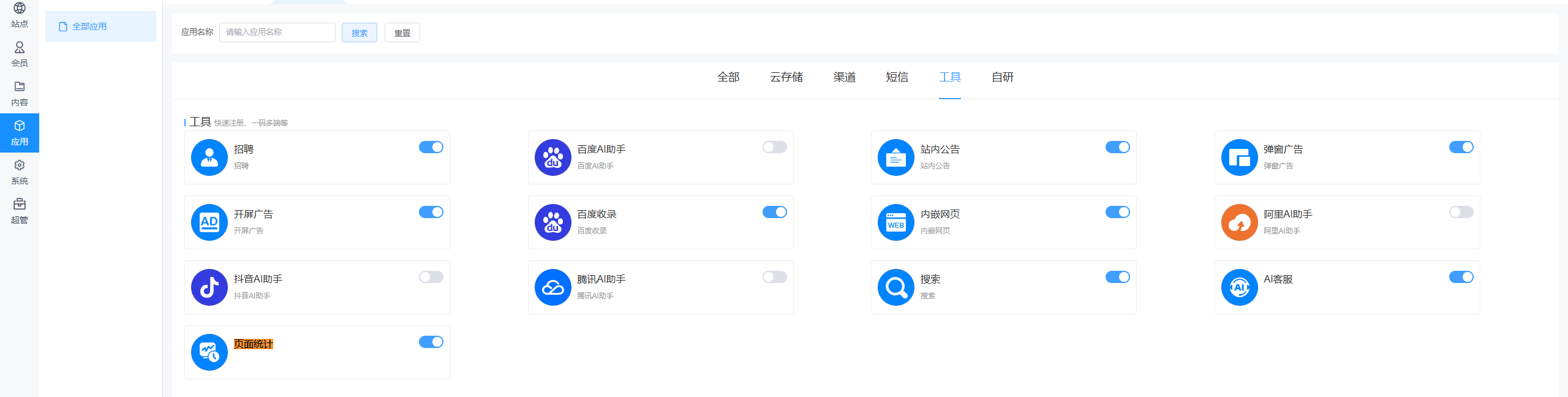
1. 登录“轻站6.0”管理后台,在左侧导航栏点击 【应用】,进入应用管理中心。
2. 在“全部应用”标签页下,浏览“工具”分类,找到名为 【页面统计】 的插件(其图标为一个蓝色圆形,内部有类似图表的白色线条)。
3. 点击该插件右侧的开关,将其从灰色(关闭)状态切换为蓝色(开启)状态,功能即被激活。
第二步:进入页面列表,定位目标页面
插件启用后,您需要找到希望进行追踪的具体页面。
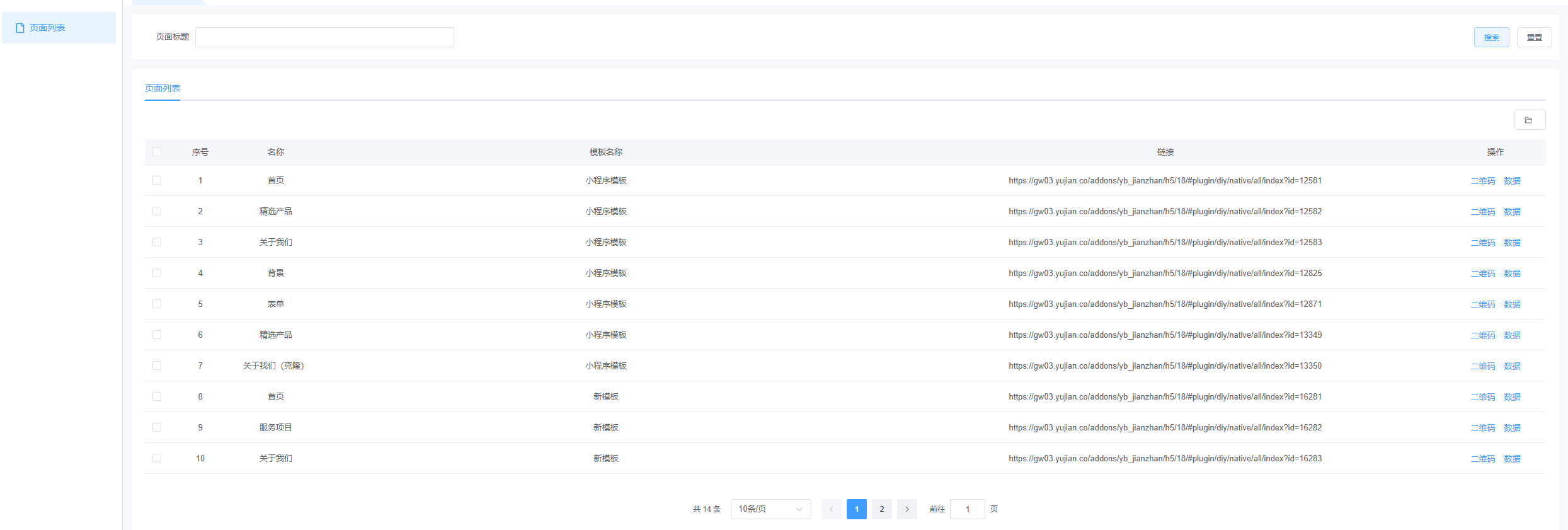
1. 在左侧导航栏的“应用”菜单下,或相关位置,找到并进入 【页面列表】 功能。您会进入一个清晰的表格界面,这里展示了您小程序模板中所有已创建的页面。
2. 在列表中,您可以查看到每个页面的“名称”、“模板名称”和“链接”。通过浏览或使用顶部的搜索框,快速找到您想追踪的页面,例如“首页”或“关于我们”。
第三步:为目标页面生成并下载追踪二维码
这是实现精准统计的关键步骤,必须通过此二维码访问的流量才会被记录。
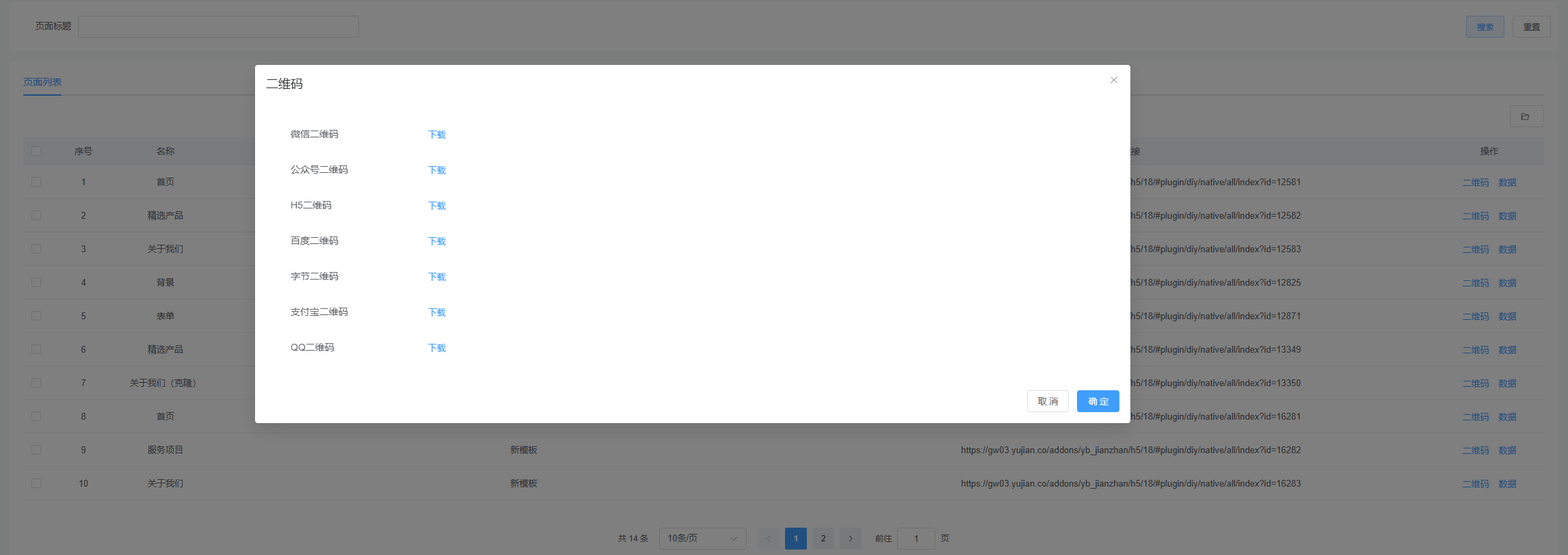
1. 在“页面列表”中找到目标页面后,在其所在行的“操作”列,点击蓝色的 【二维码】 按钮。
2. 系统会弹出一个“二维码”下载对话框。对话框中会并列显示多个不同终端的二维码选项,例如“微信”、“公众号”、“H5”等。
3. 重要:根据您的推广渠道,选择对应的二维码类型,并点击其右侧的 【下载】 按钮。例如,要在微信朋友圈推广,就下载“微信”二维码;要在外部浏览器或海报上推广,可下载“H5”二维码。
4. 将下载好的专属二维码图片保存到您的电脑。
第四步:分发二维码并推广
将上一步下载的、带有隐藏追踪参数的二维码图片,用于您的实际推广:
● 印刷在线下宣传单、展会海报上。
● 插入公众号推文、社群分享中。
● 投放至其他广告平台。
请注意:只有用户通过扫描或点击这个特定二维码进入的访问,才会被后续的统计工具记录。
第五步:分析页面访问数据
推广进行一段时间后,您可以在后台查看详细的访问效果。
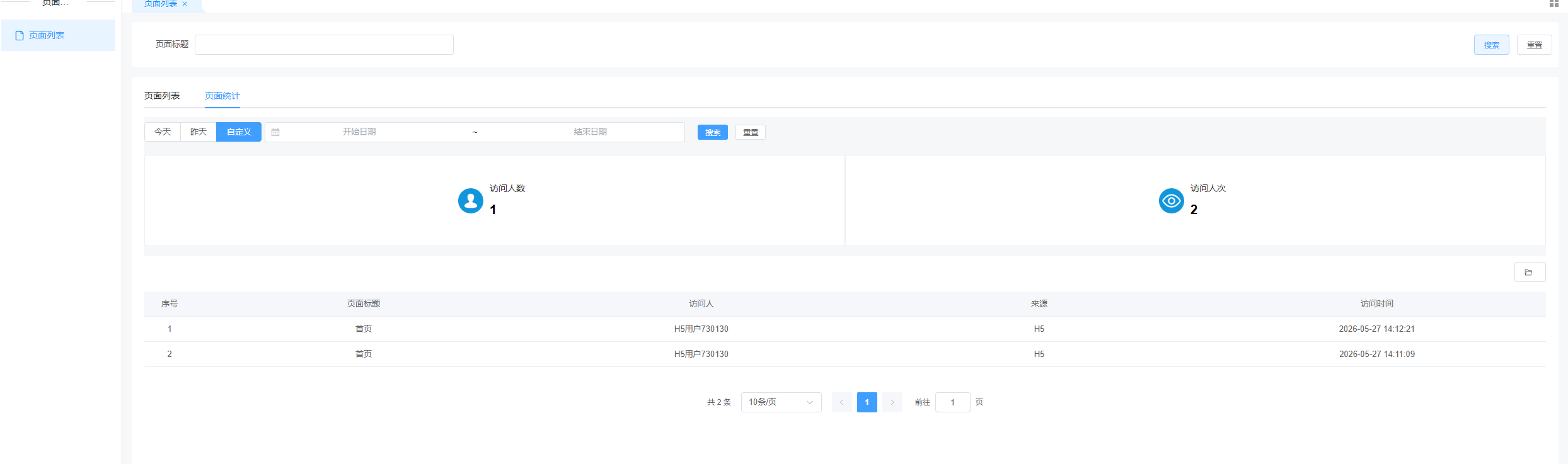
1. 在“页面列表”中找到目标页面后,在其所在行的“操作”列,点击蓝色的 【数据】 按钮。点击数据进入,您会看到一个数据看板与筛选面板。
2. 设置统计范围:
● 在“页面标题”搜索框中,可以输入特定页面名称(如“首页”)进行筛选。
● 利用时间筛选器,选择查看“今天”、“昨天”的数据,或点击“自定义”,手动设置“开始日期”和“结束日期”来查看任意时间段的数据。
● 设置完毕后,点击右侧的 【搜索】 按钮。
3. 查看核心指标:页面顶部会展示所选条件下的核心数据汇总,包括 “访问人数”(去重后的独立访客数)和 “访问人次”(总访问次数)。
4. 分析详细记录:页面下方是详细的访问记录列表。您可以清晰地看到每一次访问的:
● 页面标题:被访问的具体页面。
● 访问人:系统生成的访客标识。
● 来源:访问来自哪个终端(如“H5”),这正是通过您下载的不同类型二维码来区分的。
● 访问时间:具体的访问时间戳。
● 统计前提:只有通过您在第三步生成的、带有追踪参数的专属二维码进入的访问,才会在本功能中被统计。 用户直接搜索小程序或通过普通链接进入的访问不会被记录在此。
● 二维码对应关系:为同一页面下载的“微信码”和“H5码”是独立的,其带来的访问数据会在“来源”列分别显示为“微信”和“H5”,方便您对比不同投放载体的效果。
● 精准评估渠道:为同一页面但不同的推广活动(如A海报和B文章)生成并下载不同的二维码,即可在数据层面清晰区分和评估各个投放渠道或物料的真实效果。
● 利用时间筛选:善用“自定义”时间筛选功能,可以分析某个特定推广活动期间(如展会三天)的页面访问数据,实现 campaign 级别的效果复盘。


 41030502000643号